
Jose Antonio Carmona
Editor SeniorA continuación, te voy a contar un caso con el que quizá te sientas reflejado. Durante mucho tiempo, cuando llegaba un televisor nuevo a casa y tenía que conectar distintos aparatos, lo hacía sin ningún tipo de orden: si con los puertos USB sí que me guiaba por los colores, con los HDMI era algo totalmente aleatorio.
Conectar la videoconsola, el Chromecast, el Apple TV, el decodificador… daba igual, porque cualquier puerto HDMI que estuviera libre servía para la causa. Pues que sepas —y eso yo también me lo aplico— que, al hacer eso, lo más probable es que estés tirando a la basura una buena parte del potencial de tu televisor.
Cómo configurarlos para aprovecharlos a tope
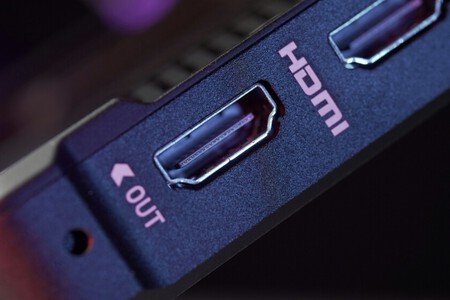 Imagen The Registi en Unsplash
Si estás cometiendo el mismo error que cometí yo durante mucho tiempo, da igual que te gastes un dineral en una tele de gama alta. Si, cuando llegas a casa, conectas cualquier aparato al primer HDMI que te encuentras pensando que ya está, que funciona sin más, estás equivocándote.
Y no, no quiere decir que te vayas a cargar nada. Es un error que comete casi todo el mundo. Por eso, déjame que te explique qué puede pasar si haces esto y por qué elegir el puerto HDMI adecuado sirve para sacarle todo el partido al potencial de tu televisor y hacer que tus series y películas favoritas se vean como realmente se merecen.
No todas las conexiones de la tele son iguales
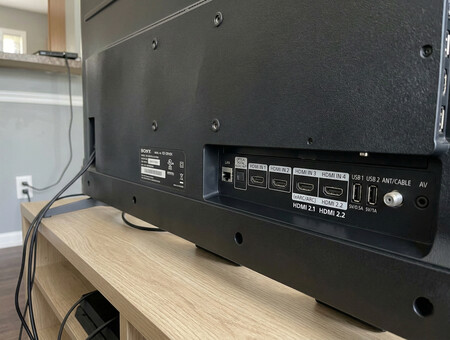
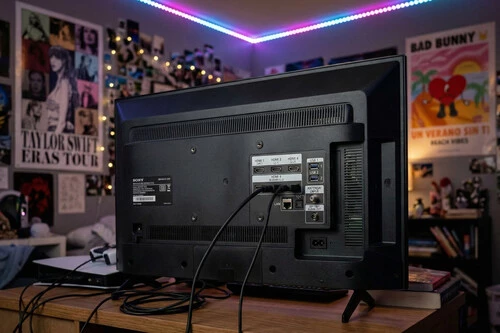
Si te fijas, en la parte trasera del televisor encontrarás una gran cantidad de conexiones: además de la clásica toma de antena, te encontrarás con la salida óptica, distintos puertos USB y, cómo no, varias entradas HDMI. Son las ranuras en las que tienes que conectar esos cables que tienen una parte un poco plana y otra con las esquinas cóncavas, y que se encargan de transmitir la imagen y el sonido. Normalmente hay tres o cuatro, y todos parecen idénticos, pero nada más lejos de la realidad.

El instinto nos dice que da igual dónde enchufemos las cosas, pero la realidad es que no es así. Algunos son puertos básicos, mientras que otros tienen características especiales que les permiten ofrecer funciones extra. De hecho, de los cuatro puertos que suelen ser habituales, suele haber uno o dos que a veces llevan unas letritas diminutas como “ARC”, “eARC” o “4K/120”. Podríamos decir que son las conexiones VIP.
Uno de los que te puedes encontrar es el que aparece con las siglas ARC, acrónimo de Audio Return Channel. Es el puerto HDMI ideal si lo que quieres conectar al televisor es una barra de sonido.
Un paso más allá está el puerto HDMI que aparece con las siglas eARC. Podríamos decir que es algo así como el primo aventajado del puerto que hemos visto antes.
Pero, además de estas variantes, también te puedes encontrar con números. Así, por ejemplo, hay puertos acompañados de las cifras 2.0 o 2.1 (el 2.2 ya asoma), que son los destinados a usarse, sobre todo, con reproductores multimedia y videoconsolas, ya que permiten mayor resolución y una tasa de refresco más alta. Si quieres usar tu tele para videojuegos, estos son los puertos que debes elegir. Vamos por partes.

El HDMI eARC es una función de HDMI 2.1 que permite enviar audio de alta calidad y sin comprimir desde el televisor a una barra de sonido o a un receptor AV con un único cable HDMI, siendo compatible con formatos como DolbyTrue HD, Dolby Atmos y DTS:X.
La diferencia clave está en el ancho de banda: HDMI eARC permite enviar audio de alta resolución y sin pérdidas —incluido Dolby Atmos completo—, mientras que HDMI ARC se limita normalmente a sonido 5.1 comprimido. eARC puede llegar a 7.1 o incluso a 32 canales sin comprimir. Por eso, si tienes un sistema de cine en casa o una barra de sonido, este es el puerto HDMI que más te conviene usar.

Estas conexiones vendrían a ser algo así como la nobleza del HDMI. Para el resto de usos, el televisor suele contar con puertos HDMI a secas, que aparecen con la serigrafía HDMI o HDMI 2.0: son las conexiones a las que se puede enchufar un Chromecast, un Fire TV o un set-top box sin mayores pretensiones.
El cable también importa (y mucho)

Ya lo vimos en su momento. No cualquier cable HDMI sirve para todo. Si usamos un cable viejo que teníamos guardado en un cajón desde hace diez años, vamos a convertir la conexión en un embudo. Las imágenes de hoy en día tienen muchísima información (colores, luces, sombras) y necesitan un cable moderno. Para que no te pierdas entre tanto número, aquí tienes las diferencias clave de las versiones actuales:
- HDMI 2.0, el todoterreno: es el cable más extendido en los hogares. Soporta una resolución 4K a 60 imágenes por segundo (60Hz). Si tu objetivo es ver la televisión, disfrutar de plataformas de streaming o trabajar, con este modelo tendrás más que suficiente.
- HDMI 2.1, el mejor para la videoconsola: este cable da un salto de calidad enorme, soportando resoluciones de hasta 8K y una fluidez de 120Hz. Si tienes una consola moderna o un PC potente y quieres que tus videojuegos se vean increíblemente nítidos y sin tirones, esta es la opción que necesitas.
- HDMI 2.2: es la tecnología más reciente. Permite alcanzar resoluciones de 12K a 120Hz o reproducir en 4K a 480Hz (ahora queda tener una pantalla compatible, claro). Debido a estas prestaciones tan avanzadas y a su precio más elevado, actualmente es un cable pensado casi en exclusiva para la industria audiovisual y el sector profesional.

Configura cada HDMI
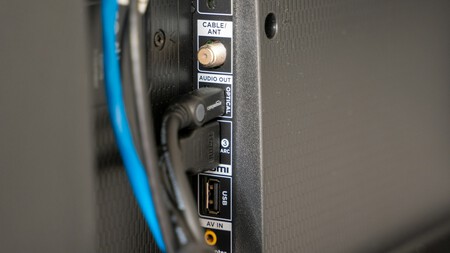 Imagen Patrick Campanale en Unsplash
Estamos llegando al final. Aunque usemos el cable correcto y lo enchufemos en la entrada adecuada, a veces la televisión es un poco despistada. Hay que coger el mando a distancia, entrar en los “Ajustes” e indicarle, punto por punto —HDMI por HDMI—, para qué quieres usar cada uno y cómo quieres configurarlo.
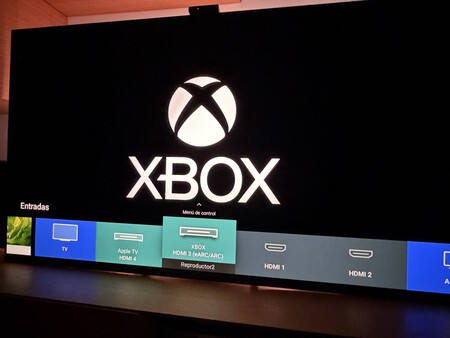
Dicho de otro modo, puedes tener cada HDMI personalizado. Por ejemplo, puedes reservar un modo cine para el HDMI en el que tienes conectado el reproductor multimedia o configurar uno específicamente pensado, con más brillo, para el HDMI en el que está conectada la videoconsola.
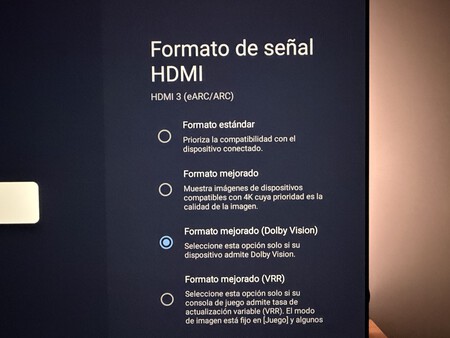 Para el centro multimedia tengo activo Dolby Vision
Dependiendo de la marca, esto suele estar en el menú de “Entradas externas”, y hay que activar una opción que suele llamarse “Formato mejorado” o algo parecido.
- En Android TV/Google TV: simplemente selecciona la entrada HDMI que quieres ajustar (por ejemplo, donde tienes la PS5) y abre el menú de opciones de imagen en ese momento.
- En televisores Samsung (Tizen): podrás personalizar estos detalles navegando hasta el apartado de "Ajustes", y luego entrando en "Configuración para expertos".
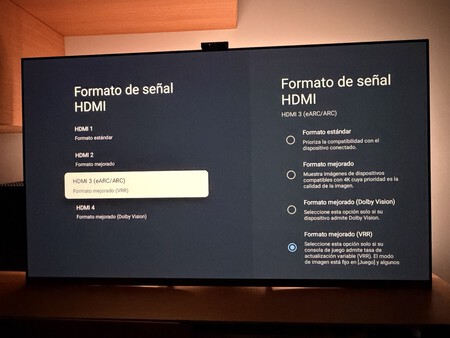
En el caso de una videoconsola, ten en cuenta, además, que si tu tele es reciente y tiene puertos HDMI 2.1, serán estos los más interesantes para conectarla, ya que cuentan con una tecnología llamada ALLM, siglas en inglés de Modo Automático de Baja Latencia.

En la práctica, esto significa que el televisor es lo suficientemente inteligente como para detectar cuándo enciendes la videoconsola y, sin que tengas que tocar nada, activará el “Modo Juego” para adaptarse a sus necesidades.
Todo con un mando
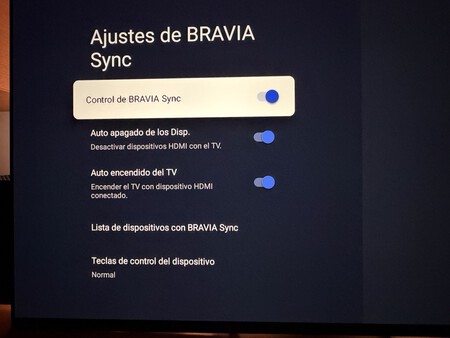
Otra de las ventajas que ofrecen las conexiones HDMI es que permiten prescindir de varios mandos a distancia: podrás usar uno solo para controlar distintos aparatos, y esto es posible gracias al estándar CEC (Consumer Electronics Control). Esta función permite que tus dispositivos se comuniquen entre sí a través del cable HDMI. Aunque cada marca le pone su propio nombre comercial, en el fondo todos hacen lo mismo:
- LG: lo llama SimpLink.
- Samsung: lo conoce como Anynet+.
- Sony: lo denomina BRAVIA Sync.
¿Para qué sirve? Al tener el CEC activado, encender tu consola o tu reproductor multimedia hará que la televisión se encienda sola y cambie al canal adecuado. Además, podrás subir el volumen o apagar todo el equipo a la vez utilizando únicamente el mando a distancia principal de tu TV. ¡Todo un alivio para tu salón!
En Xataka SmartHome | Estos son los mejores cables HDMI para todo tipo de usos: gaming a 120Hz, Smart TV Full HD, 4K y 8K