
Jose Antonio Carmona
Editor SeniorPuede que en alguna ocasión te hayas enfrentado a un problema con la red WiFi y, en general, con la conexión a Internet en casa. Pese a contar con una buena velocidad de acceso contratada, a veces el rendimiento decae de forma puntual, por lo que es interesante conocer de dónde viene el fallo.
Con este problema me refiero a las situaciones en las que se produce una caída en la velocidad de la conexión provocando fallos y cortes, pero no de forma permanente, sino en momentos puntuales. ¿Falla el router? ¿Es una incidencia en mi línea? ¿Tienen la culpa los vecinos? Un problema cuyo origen puedes intentar identificar siguiendo unos pasos elementales que ahora vamos a detallar.
Lo primero es saber dónde está el problema. Antes de empezar a revisar cables o cambiar la configuración del router, conviene hacer una comprobación muy sencilla: realizar un test de velocidad conectando un ordenador directamente al router mediante un cable Ethernet y repetir la prueba utilizando el WiFi.
Si por cable la conexión funciona correctamente, pero por WiFi la velocidad cae de forma considerable, lo más probable es que el problema esté en la red inalámbrica. En cambio, si la velocidad es baja en ambos casos, tendremos que investigar si el fallo está en el router, en la conexión del operador o incluso en el dispositivo utilizado. Eso sí, conviene hacer ambas pruebas sin descargas en segundo plano y, a ser posible, utilizando el mismo equipo.
Índice de Contenidos (7)
Comprobar la conexión del cable de fibra
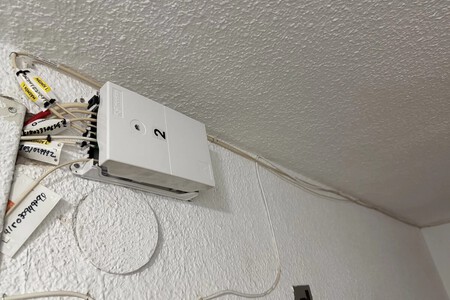
Ya sea ADSL o fibra, el primer paso es, además, el más básico y está relacionado con la conexión del cable al router y a la roseta.
En el caso de la fibra, se trata de un cable muy delicado que va desde la roseta hasta el router. En este caso, puedes comprobar que el cable no esté aprisionado en algún punto por un mueble o que las conexiones estén correctamente ajustadas tanto en la roseta como en el router.

Además, en algunas instalaciones, especialmente en viviendas antiguas, el cableado de fibra puede discurrir por el exterior de las paredes, sujeto mediante grapas. En este punto, también puedes comprobar, si tienes mascotas en casa, si hay alguna parte del cable que haya podido ser mordida o roída.
Comprobar el router
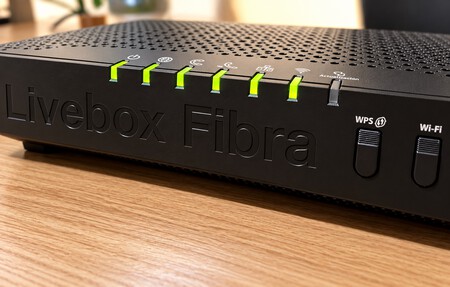
Si la primera inspección ha tenido éxito y todo está correcto, toca pasar, siguiendo un orden lógico de comprobaciones, a comprobar si el router funciona correctamente. Este dispositivo es la puerta de entrada de casa a la red de redes y, ante un fallo puntual, conviene revisar su funcionamiento.
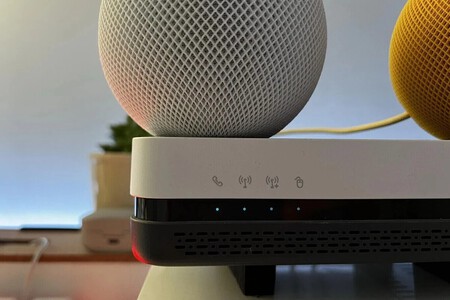
Los pilotos e indicadores LED son los perfectos chivatos que nos avisan de si los distintos sistemas y funciones del router están funcionando correctamente. Si existe algún problema puntual, puede que alguno de estos indicadores esté apagado o parpadeando de forma diferente a la habitual.

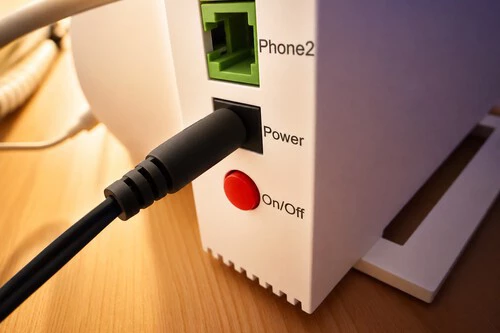
Tanto si observamos algún cambio en los indicadores y las luces de aviso como si no, siempre podemos reiniciar el router pulsando el botón correspondiente, que suele estar situado en la parte trasera, o desconectándolo brevemente de la corriente.
Es la solución más sencilla si no queremos restablecerlo a su estado de fábrica y tener que volver a configurarlo todo de nuevo.
Repetidores o PLC
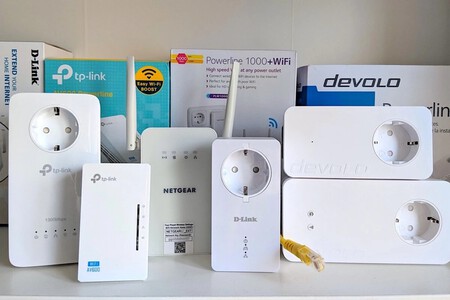 Imagen | Xataka
Puede que en tu casa hayas optado por usar un repetidor o un PLC para llevar la señal WiFi a esos puntos negros a los que no llega utilizando únicamente el router. Si en tu caso estás conectado a Internet mediante alguno de estos dispositivos, debes comprobar si funcionan correctamente.
Como en el caso del router, lo primero es comprobar si las luces muestran algún aviso o advertencia que indique un funcionamiento incorrecto. Además, siempre puedes reiniciar estos dispositivos, al igual que haces con el router.

Y no menos importante es comprobar la velocidad de transferencia que soportan, puesto que, por ejemplo, si tienes contratado 1 Gbps de velocidad, pero tu repetidor no admite más de 100 Mbps, te vas a encontrar con un cuello de botella importante.
Comprueba la banda a la que estás conectado
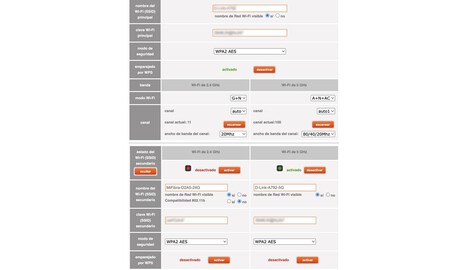
Puede ocurrir, y a mí alguna vez me ha pasado, que sin querer haya estado conectado a la banda de 2,4 GHz. Si tienes un router moderno, lo más normal es que pueda operar tanto en la banda de 2,4 GHz como en la de 5 GHz, e incluso en la de 6 GHz si es compatible.
Ya explicamos las diferencias que hay entre ambas, siendo la principal que la de 2,4 GHz tiene, por lo general, mayor alcance, pero a la vez ofrece una velocidad sensiblemente inferior. Así que puede ocurrir que, si tienes ambas redes registradas, tu dispositivo se haya conectado a la de 2,4 GHz y esté experimentando una velocidad de conexión mucho más baja.

En este caso, siempre que tengas buena cobertura, puedes probar a cambiar manualmente a la banda de 5 GHz. Y si quieres evitar que vuelva a suceder, puedes configurar ese dispositivo para que dé prioridad a esta última, siempre que sus opciones de conexión lo permitan.
Buscar el mejor canal
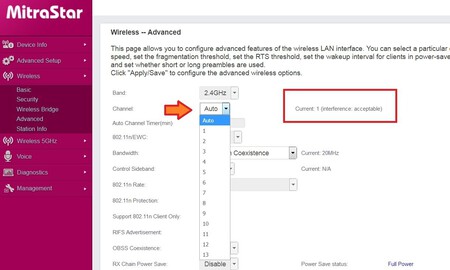
Los canales también son importantes, y es que nuestra red WiFi opera en un canal que puede estar más o menos saturado si las redes inalámbricas de nuestro entorno también hacen uso del mismo.
Existen aplicaciones que indican cómo de saturados están los distintos canales y, si uno está demasiado congestionado, puede disminuir la velocidad de la conexión.
Lo habitual es que tu router esté configurado para elegir automáticamente el canal, pero, en el caso de que no lo haga correctamente o de que sigas teniendo problemas, siempre podrás cambiarlo de forma manual desde los ajustes del router. De esta forma, puedes intentar evitar los canales más saturados con la ayuda de distintas aplicaciones.
Comprobar los dispositivos conectados
Si en el router no encontramos problemas aparentes, toca seguir investigando y, en esta ocasión, podemos comprobar los dispositivos que están conectados a la red WiFi.
Es algo que podemos hacer desde el propio router, utilizando alguna de las opciones que aparecen en buena parte de los modelos, pero también mediante aplicaciones que podemos descargar en el móvil.
Aquí puede darse el caso de que uno de los dispositivos que tenemos conectados esté haciendo un uso intensivo de la conexión sin que lo sepamos. Pero también puede ocurrir, aunque es menos habitual, que tengamos algún «gorrón» de nuestro entorno conectado a nuestra red.
Imagina que, tras investigar un poco, compruebas que tienes decenas de dispositivos conectados al WiFi cuando en casa solo tienes un ordenador, un par de móviles y una tableta.

Aquí hay algo que no cuadra. Puede que alguien se haya conectado a tu red WiFi sin autorización, por lo que es aconsejable que revises los dispositivos desconocidos y cambies la contraseña de esa red.
Además, puedes comprobar que estás utilizando un sistema de cifrado seguro, como WPA2-AES o WPA3, y desactivar WPS si no lo necesitas. También existe la posibilidad de recurrir al filtrado MAC, aunque conviene recordar que no constituye una medida de seguridad eficaz por sí sola.
Comprobar aplicaciones en segundo plano

En último lugar, y si todo lo que hemos visto antes está correcto, puedes comprobar si hay alguna aplicación en alguno de los dispositivos que tienes conectados que esté consumiendo una gran parte del ancho de banda disponible.

Imagina que tienes una consola o un ordenador descargando una actualización importante y que está acaparando casi todo el ancho de banda disponible. Esto hará que cualquier otra aplicación que quieras usar se encuentre con un importante cuello de botella y que, por lo tanto, la velocidad de conexión disponible disminuya.
Así que puedes comprobar qué aplicaciones se están ejecutando en segundo plano, cuáles has podido dejar abiertas o si existe alguna descarga o actualización automática que esté afectando al rendimiento de la conexión.
En Xataka SmartHome | No funciona Internet: cómo saber dónde está el problema más allá de pasar un simple test de velocidad



Ver 0 comentarios