

Jose Antonio Carmona
Editor SeniorHace poco mencioné que, para mí, contar con un cable de red cerca es fundamental y que, de hecho, me ha sacado de apuros en más de una ocasión. Sin embargo, eso no significa que deje de lado la conexión WiFi, que sigue siendo la más utilizada en casa por numerosos dispositivos. Por eso decidí mejorarla, y este truco es uno de los mejores que he aprendido.
Hacer que el WiFi de casa sea más rápido y mejorar la conexión puede ser una tarea sorprendentemente sencilla. Con solo realizar un pequeño ajuste en la configuración del router, puedes notar una gran diferencia. Una de las modificaciones más eficaces, y que siempre aplico cuando puedo, es cambiar los servidores DNS. Y el cambio se nota.
¿Qué son los DNS?
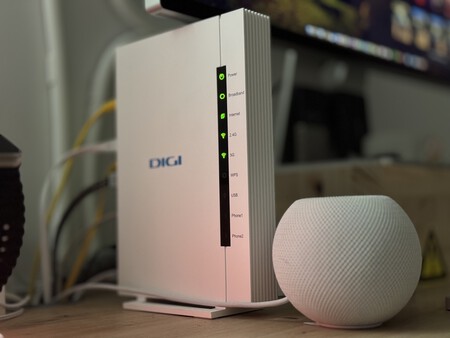
Los servidores DNS, siglas de Domain Name System o Sistema de Nombres de Dominio, son los encargados de convertir los nombres de dominio en direcciones IP. Dicho de otra forma, permiten que tu dispositivo se comunique con los sitios web que visitas.
Por lo general, los routers que las operadoras entregan, ya sea regalados, alquilados o incluidos como parte del servicio, tienen esta función restringida. Los modelos que te "regalan" las operadoras suelen limitar ciertos ajustes para evitar problemas en la conexión, ya que es fácil desconfigurar el equipo si no se conocen bien los parámetros técnicos.
Esta es una de las diferencias fundamentales entre usar el router suministrado por la operadora y elegir un modelo neutro o “libre”: los routers neutros ofrecen un mayor número de opciones de configuración y permiten realizar ajustes más avanzados.
Mientras que los routers facilitados por las operadoras utilizan sus propios servidores DNS para gestionar la resolución de las direcciones IP de los dispositivos conectados, en un router neutro esta configuración puede modificarse. Cambiar los servidores DNS es un ajuste importante, ya que cuanto más rápidos y eficientes sean, menor será el tiempo de respuesta al iniciar la carga de una web.
 DNS por defecto de DIGI que no se pueden cambiar
Elegir servidores DNS más veloces puede reducir el tiempo que tarda en empezar a cargarse una página, mejorando la experiencia de navegación. Aunque pueda parecer un detalle menor, no todos los servidores DNS procesan las solicitudes con la misma rapidez.
En mi caso, siempre que puedo, utilizo los DNS de Cloudflare, una empresa que ofrece servidores gratuitos. Según mi experiencia, son notablemente más rápidos que los de muchas operadoras y pueden superar incluso a los servidores DNS de Google en determinadas situaciones.
Los DNS gratuitos de Cloudflare son 1.1.1.1 y 1.0.0.1. Son una alternativa a los conocidos servidores DNS de Google, 8.8.8.8 y 8.8.4.4, y a OpenDNS.

Para configurarlos, puedes cambiar dos DNS en tu router: la primaria, 1.1.1.1, y la secundaria, 1.0.0.1. Con esta modificación, los servidores de Cloudflare serán los encargados de traducir las direcciones IP —los números— en URLs, como las webs con dominios .com o .es. A continuación, vemos cómo realizar esta configuración.
Cómo cambiar las DNS
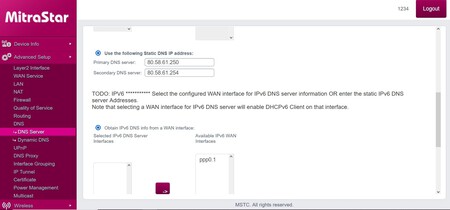 DNS por defecto en router Movistar
Para cambiar las DNS del router, estos son los pasos habituales:
- Accede a la configuración del router. Conéctate a tu red WiFi y, en el navegador, introduce la dirección IP del router, que suele ser 192.168.1.1.
- Inicia sesión en el panel de control. Introduce el nombre de usuario y la contraseña. En muchos casos, estos datos se encuentran en una etiqueta situada en la parte inferior del router.
- Localiza la sección de configuración de DNS. Dependiendo del modelo y la marca del router, esta opción puede estar en “Configuración avanzada”, “Ajustes de WAN” o algún apartado similar.
- Cambia las direcciones DNS. Selecciona la opción de configuración manual o estática e introduce las siguientes direcciones:
DNS primaria: 1.1.1.1
DNS secundaria: 1.0.0.1 - Guarda los cambios y reinicia el router. Espera a que el dispositivo se reinicie para que los nuevos ajustes tengan efecto.
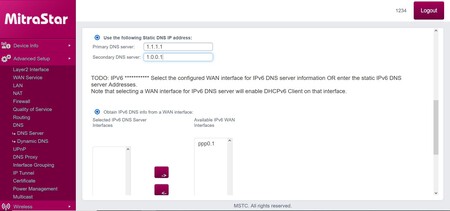 DNS Cloudflare en router Movistar
Al realizar este cambio, estarás utilizando los servidores DNS de Cloudflare en lugar de los que vienen configurados por defecto en el router de tu operadora. Eso sí, debes tener en cuenta que no siempre es un cambio definitivo, ya que algunas operadoras pueden modificar esta configuración de forma remota. Por eso conviene comprobar de vez en cuando estos valores.
Algunos routers permiten desactivar esta asistencia remota. En el caso de Movistar, esta opción se encuentra en el apartado de mantenimiento bajo el nombre TR069.

Es importante mencionar que este ajuste no incrementará la velocidad de descarga o subida de archivos, pero sí puede disminuir el tiempo de respuesta al acceder a nuevas páginas web. El resultado es una navegación más ágil y una conexión que puede sentirse más eficiente y fluida.
En Xataka SmartHome | Este es el tipo de cable Ethernet que necesitas si quieres aprovechar a tope tu conexión a Internet de fibra óptica. No hace falta más



Ver 0 comentarios