
Jose Antonio Carmona
Editor SeniorPuede que en alguna ocasión te hayas planteado la posibilidad de montar tu propia nube en casa y haya surgido la opción de un NAS. Sin embargo, no todo el mundo sabe que puedes conseguir algo muy parecido (salvando las distancias) sin tener que gastarte un euro.
En este artículo, te voy a contar cómo puedes montarte una nube particular a la que puedas acceder y que puedas llenar con cualquier tipo de archivo. Desde fotos a vídeos, pasando por música y archivos de cualquier tipo. Lo mejor de todo es que solo hace falta teclear unos números.
La guía paso a paso
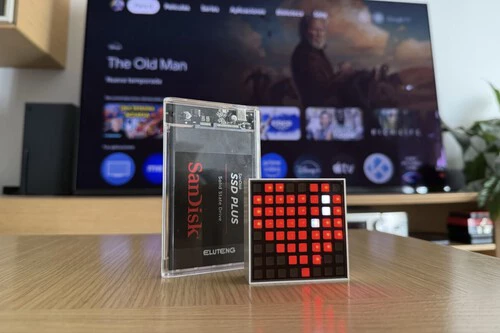
Montarte tu propia nube para acceder a tus vídeos, fotos y cualquier archivo desde el móvil, pero también desde la tableta, el ordenador e incluso el televisor, es muy fácil. Solo necesitas una memoria USB, tu router y esta dirección web. Te cuento cómo hacerlo.
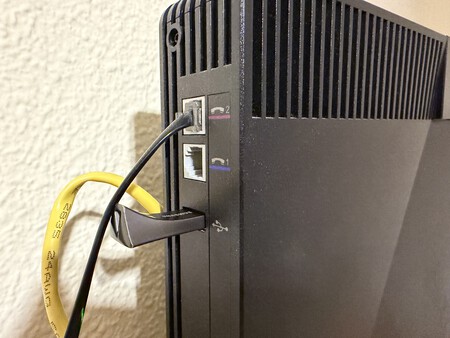
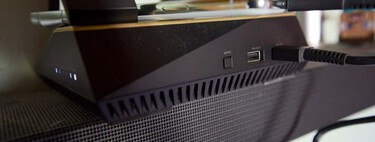
Lo primero es conectar la memoria al puerto USB del router. En configuraciones de red en malla (mesh), fíjate en conectarla al router base y no a un satélite; siempre, claro, que tu modelo específico incluya un puerto USB habilitado para almacenamiento.
Esto que te cuento ahora solo tienes que hacerlo la primera vez si no lo tienes activado. Abre tu navegador web y escribe la dirección de la puerta de enlace, que suele ser 192.168.1.1 o 192.168.0.1, para entrar al panel de control de tu router. Inicia sesión con el usuario y contraseña del administrador (suele venir en una pegatina debajo del router, a menos que la hayas cambiado).
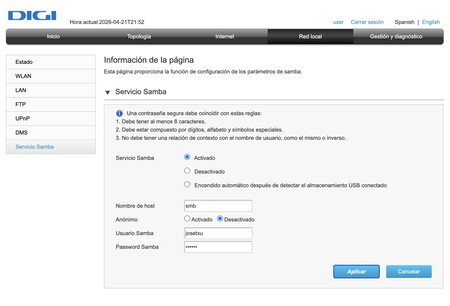
Activa el servidor SMB / Samba. Busca en los menús una sección que se llame "Almacenamiento USB", "Uso compartido de archivos", "Servidor Samba (SMB)" o, dependiendo del fabricante, nombres propios como ReadySHARE.
Asegúrate de que la casilla de compartir por red local (SMB) esté activada. En mi caso lo que he hecho es configurar un usuario y contraseña para esta carpeta así evito que cualquiera que se conecte al WiFi pueda borrar los archivos.
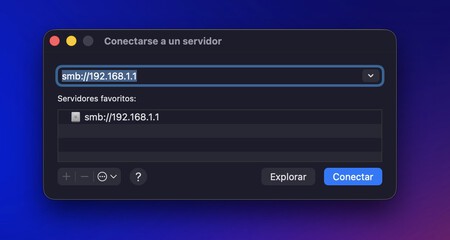
A partir de aquí y una vez activado en el router, solo tienes que "llamar" a esa dirección desde tus equipos. En mi caso lo he probado desde un Mac. Solo hay que abrir "Finder","Ir", "Conectarse al servidor..." o pulsar "Cmd + K". Entonces, escribe smb://192.168.1.1 y pulsa "Conectar".
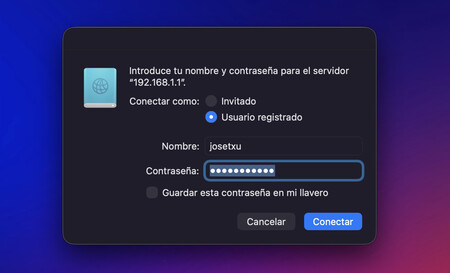
Si has configurado usuario y contraseña, cuando te vayas a conectar te lo pedirá por seguridad, así que tenlo presente.
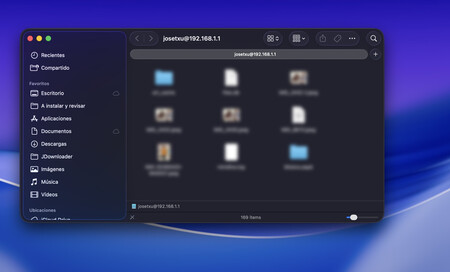
Desde Windows es muy parecido. Abre el "Explorador de archivos". En la barra de direcciones de arriba, escribe \\192.168.1.1 y pulsa "Enter".
A diferencia de FTP (File Transfer Protocol), que es otra posibilidad, SMB (Samba o Server Message Block) es el estándar moderno para redes locales que hace que la memoria USB que has conectado al router se comporte exactamente igual que una carpeta más de tu ordenador. Puedes abrir una película en 4K, editar un documento o guardar fotos directamente en el pendrive sin tener que descargar los archivos a tu disco duro primero.
En Xataka SmartHome | Tuve un problema con internet y el USB de mi router me salvó: con un viejo móvil monté un Wi-Fi a prueba de averías

Ver 0 comentarios