

Jose Antonio Carmona
Editor SeniorMomento de abandonar nuestro hogar con motivo de las vacaciones de verano. La casa se queda desprotegida y los amigos de lo ajeno pueden aprovechar para intentar colarse y dejar nuestra vivienda limpia. No obstante como usuarios, podemos aplicar una serie de trucos y consejos para evitar el susto al regresar de nuestro descanso.
Una de las posibilidades para vigilar la casa que tenemos a mano llega gracias a la tecnología. En este caso voy a explicar cómo uso el altavoz inteligente que tengo en casa para intentar engañar a los ladrones simulando que estoy en el piso. Tan solo necesito un altavoz Nest (no me planteo comprar el Google Home Speaker) y realizar estos ajustes en la app Google Home.
Cómo simular que hay alguien en casa

Los altavoces sirven para mucho más que escuchar música o controlar los dispositivos del hogar conectado. En este caso, pueden utilizarse para ahuyentar a posibles ladrones gracias a las automatizaciones, es decir, acciones que podemos programar para que se ejecuten cuando se cumpla una condición determinada.
Para aprovechar estas automatizaciones, debemos utilizar las rutinas de la aplicación Google Home. Básicamente, se trata de crear una reacción en cadena: un activador pone en marcha una acción previamente configurada. Aquí el límite está en nuestra imaginación, y el ejemplo que voy a mostrar es solo una de las muchas posibilidades disponibles.

En este caso, lo que he hecho es configurar una nueva rutina. En la pantalla principal de Google Home, hay que pulsar en el acceso directo «Automático», situado en la parte inferior. En la siguiente pantalla aparecerán distintas rutinas sugeridas que pueden resultar útiles.
Después, debes fijarte en el pequeño icono «Añadir», situado también en la parte inferior. Al pulsarlo, se abrirá una nueva pantalla en la que podrás elegir si la rutina estará disponible solo para ti o si podrá utilizarla cualquier miembro de la casa.
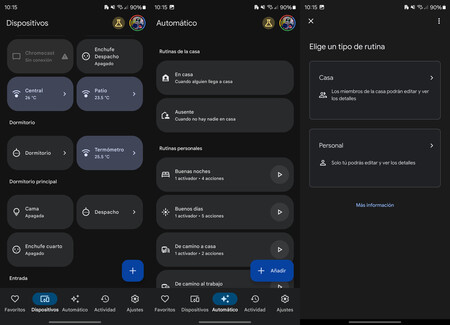
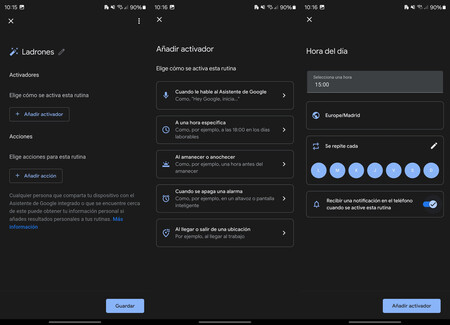
Llega entonces el momento de personalizar la rutina a nuestro gusto. Tras asignarle un nombre, toca establecer el «Activador». En mi caso, he elegido la opción basada en el tiempo y he configurado la acción para que se active todos los días de la semana a una hora determinada.
En la parte superior de la pantalla también puedes indicar el nombre de la rutina para distinguirla fácilmente. Yo la he llamado «Ladrones».
Una vez establecido el activador, toca elegir qué «Acciones» se van a llevar a cabo. Las posibilidades son enormes, pero, en esta ocasión, he optado por reproducir una emisora de radio concreta: Los 40 Classic.
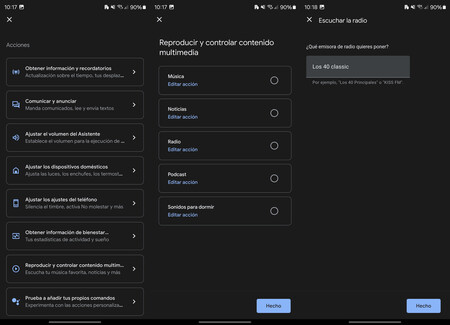
Lo que he hecho es indicar a Google Home qué acciones quiero que ejecute a determinadas horas del día. Además, al finalizar la configuración de la rutina, la aplicación pregunta en qué dispositivo queremos que se lleve a cabo, en caso de que haya varios compatibles. Yo he elegido el altavoz de la cocina.
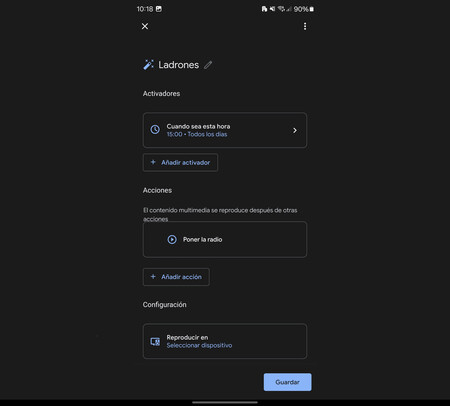
Además de las opciones predefinidas, podemos configurar nuestros propios comandos pulsando en «Prueba a añadir tus propios comandos». De este modo, podemos escribir una orden para que el Asistente de Google la ejecute en el momento establecido.
En Xataka Smart Home | Activé el modo vigilancia barato en vacaciones: así he configurado mi altavoz con Alexa para que sea una alarma casera



Ver 1 comentarios