

Jose Antonio Carmona
Editor SeniorUna de las grandes quejas de muchos usuarios de televisores con Android TV que conozco es lo lentos que se vuelven con el paso del tiempo. Yo mismo lo he comprobado en varios modelos, y reconozco que puede desesperar hasta a la persona más paciente. Por suerte, hay una “solución de emergencia” bastante apañada para hacer que una tele que va a pedales vuelva a moverse con más soltura.
Llevo años usando televisores con Android TV y, con el último que compramos en casa, di el salto a Google TV. En este caso sí he notado que el sistema va bastante más fluido, pero eso no quita que siga funcionando el viejo truco que ya usaba en modelos más antiguos: jugar con la caché.
La caché es tu amiga
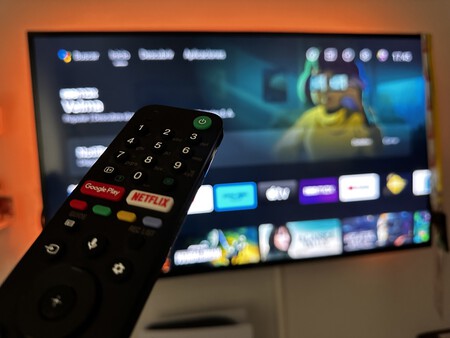
Seguramente aquí influyen tanto una mejor optimización del sistema como el hardware (de hecho, incluso el Chromecast con Google TV puede hacerse algo lento). En mi tele del salón casi no tengo cuelgues, algo que sí me pasa con otro modelo con Android TV que ya tiene unos cuantos años. Esa ralentización típica con el tiempo muchas veces se puede aliviar si gestionamos manualmente la caché de las apps.
Y aunque alguna vez he terminado restaurando el dispositivo a estado de fábrica cuando los fallos eran demasiado evidentes —hasta el punto de que ni los botones respondían—, antes de llegar a una medida tan drástica siempre conviene probar lo más simple: borrar la caché de las aplicaciones.
Es cierto que devolver tu Smart TV a sus ajustes de fábrica soluciona casi cualquier problema, ya que la deja exactamente igual que el día que la sacaste de la caja. Sin embargo, suele ser una medida demasiado extrema. Piénsalo: supone perder un tiempo valioso volviendo a conectar el wifi, introduciendo contraseñas y descargando tus plataformas favoritas una por una.
Por este motivo, antes de llegar a ese punto de no retorno, te recomendamos un truco mucho más rápido, sencillo y que suele ser mano de santo: borrar la memoria caché.
No subestimes este pequeño mantenimiento. Al limpiar estos datos invisibles, no solo consigues que tus aplicaciones abran más rápido y funcionen sin tirones, sino que también recuperas un espacio de almacenamiento valiosísimo. En los televisores, que por lo general no van sobrados de memoria interna, tener el disco lleno suele ser el motivo principal por el que los menús van lentos, la imagen se congela o la pantalla te arroja errores desesperantes.
Cómo eliminar la caché (y cuándo conviene hacerlo)
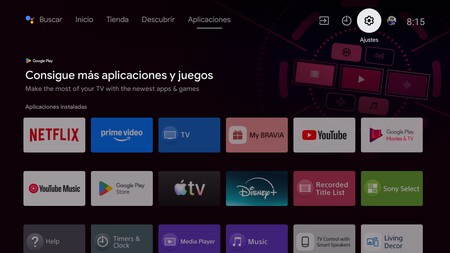
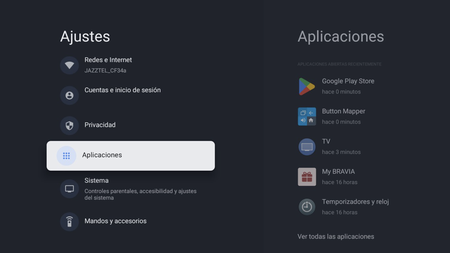
Hacerlo es pan comido y no necesitas ningún conocimiento técnico; todo se gestiona desde el mando a distancia. Solo tienes que entrar en los "Ajustes" de tu televisor y buscar la sección de "Aplicaciones". Una vez allí, ve abriendo las que más utilices en tu día a día o las que sepas que son más pesadas.
En la ficha de cada una de ellas verás rápidamente el botón mágico: "Borrar caché" o "Vaciar caché". Al pulsarlo, estarás fulminando todos esos archivos residuales que las apps guardan para arrancar rápido, pero que acaban haciendo un efecto embudo en el sistema.
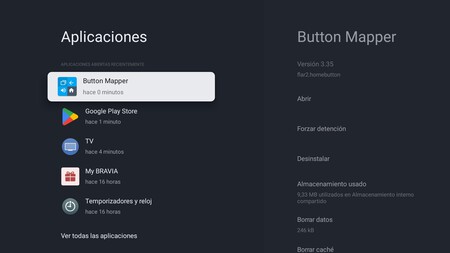
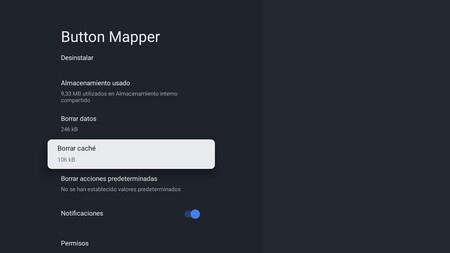
Y no te agobies si tu Smart TV funciona con Google TV o Android TV: aunque los menús tengan un diseño distinto, las tripas del sistema son las mismas, así que los pasos a seguir son idénticos.
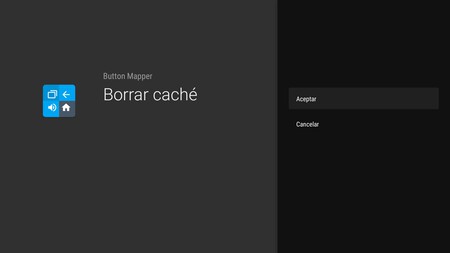
Ya te he explicado como funciona la caché pero seguro que ahora te preguntas: ¿Y cada cuánto tiempo tengo que hacer esta limpieza?. La realidad es que no hay que marcar una periodicidad concreta para ponerse manos a la obra: todo dependerá de cuánta caña le des al televisor.

Si tienes tus rutinas y apenas sales de dos o tres aplicaciones, casi puedes olvidarte del tema. En cambio, si eres de los que exprimen la tele instalando juegos, probando nuevos reproductores y curioseando plataformas diferentes, dedicar un par de minutos a vaciar la caché de vez en cuando mantendrá el sistema ágil y sin tirones.
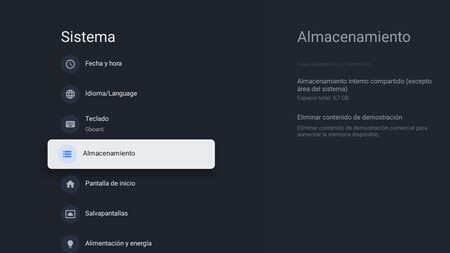
Básicamente, el mejor momento para hacerlo es cuando tu televisor empiece a quejarse: si notas retardo al moverte por los menús (el odioso lag), si las plataformas se quedan colgadas de repente o si te salta un aviso de que no puedes instalar nada nuevo. Recuerda que siempre puedes comprobar cómo vas de espacio real entrando en el apartado de "Almacenamiento", dentro de la configuración general.
En Xataka SmartHome | Google TV y Android TV nos encantan, pero pueden ir más rápido: siete ajustes para acelerar tu Smart TV