
Jose Antonio Carmona
Editor SeniorSi hay algo que nunca me ha terminado de convencer de Android TV/Google TV es la mezcla de opciones, aplicaciones, funciones y plataformas en la que puede acabar convirtiéndose su pantalla de inicio. Hasta ese punto llega que ya he explicado cómo he adaptado Google TV para que personas mayores puedan usarlo sin perderse y sin complicaciones.
Sin necesidad de recurrir a personalizaciones complejas y dejando también a un lado Gemini —Google Assistant, de hecho, apenas lo he usado nunca—, mejorar el rendimiento y la experiencia de uso de la tele pasa por aplicar una serie de ajustes. Son muy fáciles de llevar a cabo y permiten quitar buena parte de toda la “paja” que llena la pantalla de inicio de una Smart TV con Google TV.
Una de las grandes ventajas del ecosistema de Google es la enorme libertad que ofrece para adaptar los dispositivos a tus gustos. De hecho, después de pasar unas semanas usando un televisor con Tizen, he valorado todavía más esta característica.
Aun así, Google TV tiene bastante margen de mejora y, ya sea en una Smart TV, en el Chromecast con Google TV —o en el Google TV Streamer— o en un set-top box, puedes configurar la pantalla principal para ocultar lo que no te interesa y dar más protagonismo a tus contenidos favoritos. Por eso te voy a explicar cómo dejar la pantalla de inicio exactamente a tu gusto usando solo el mando a distancia.
Ordena las filas
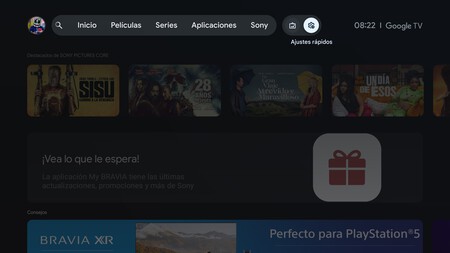
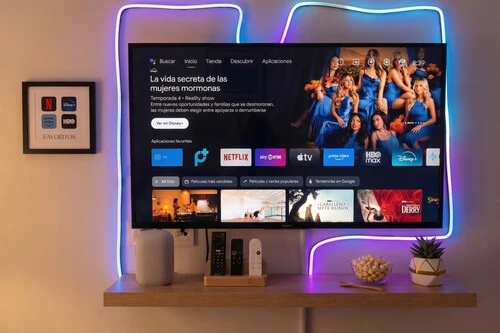
Google TV, igual que Android TV, organiza toda la pantalla de inicio en filas horizontales donde aparecen distintos tipos de contenidos y accesos. Ahí puedes encontrar desde las plataformas a las que estás suscrito hasta las aplicaciones que has descargado, pasando incluso por algunos menús de configuración del televisor. Si te fijas, en la pantalla principal suelen aparecer distintas bandas con recomendaciones de Netflix, Prime Video o Disney+.
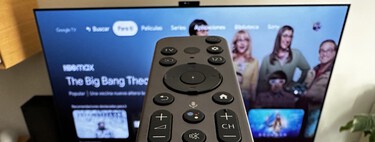
El problema es que puede que el orden en el que aparecen no te convenza demasiado. Y en ese caso, lo mejor que puedes hacer es poner un poco de orden. Porque sí, aunque mucha gente no lo sabe, puedes recolocar esas filas a tu gusto.
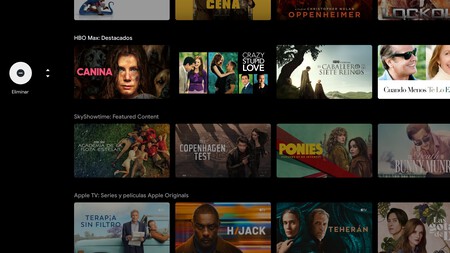
Para hacerlo, solo tienes que llevar el cursor hasta el extremo izquierdo de la fila que quieras mover. En ese momento verás que aparece un icono con flechas de dirección junto a la opción para moverla.
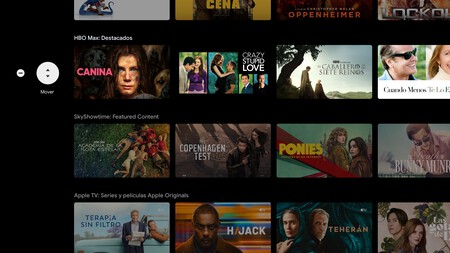
Desde ahí, basta con subir o bajar esa banda para colocar antes los servicios que más usas y dejar más a mano lo que de verdad te interesa.
En este punto, un consejo: hay versiones de Google TV que han eliminado la posibilidad de ordenar las filas, al menos en algunas marcas de televisores, y eso me parece personalmente un paso atrás. En casa, por ejemplo, una tele sí lo permite y otra no.
Organiza tus aplicaciones favoritas
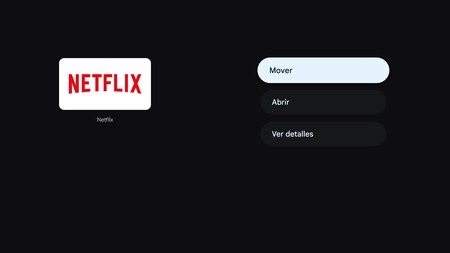
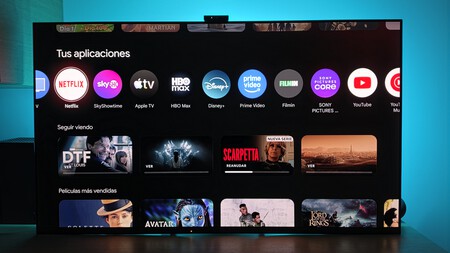
También puedes decidir qué aplicaciones aparecen en la barra principal y en qué posición lo hacen. Porque no tiene mucho sentido que en primer lugar aparezcan apps que no usas o que estén mezcladas con otras que sí utilizas a diario.
Si hay una aplicación que no usas y que quieres quitar de ahí, lo único que tienes que hacer es colocarte sobre su icono y mantener pulsado el botón central del mando a distancia —“OK” o “Aceptar”—. Entonces se abrirá un menú contextual que te permitirá mover la app hacia la izquierda o la derecha, pero también eliminarla de esa fila.
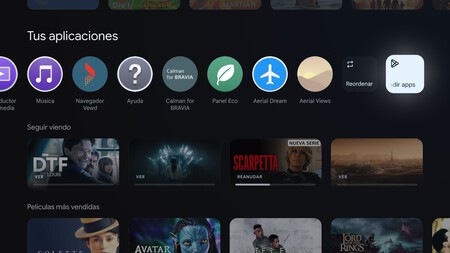 Esta pantalla es de Google TV
Y si lo que necesitas es añadir una aplicación que no aparece en esa barra principal, solo tienes que desplazarte hasta el extremo derecho. Allí encontrarás un acceso al cajón completo de aplicaciones instaladas.
Toma el control desde los Ajustes
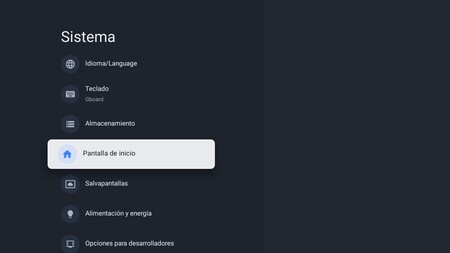
Para hacer una limpieza más a fondo, entra en el icono de la rueda dentada que aparece en la parte superior para acceder a los Ajustes —con el nuevo diseño ya no está del todo a la derecha—. Una vez dentro, busca la ruta “Preferencias del dispositivo” y después “Pantalla de inicio”. Desde ahí es donde realmente puedes poner orden.
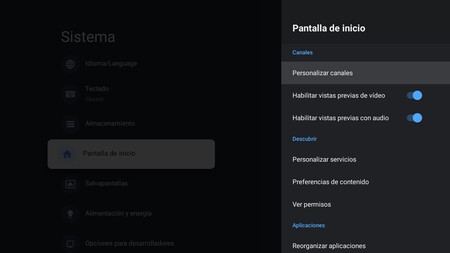
Puedes personalizar los canales, algo que te permite elegir exactamente qué servicios tienen permiso para mostrar recomendaciones en la pantalla. Además, en algunos casos también puedes afinar dentro de cada aplicación. Por ejemplo, en YouTube puedes desactivar la fila de “Tendencias” y dejar solo la de “Suscripciones”.
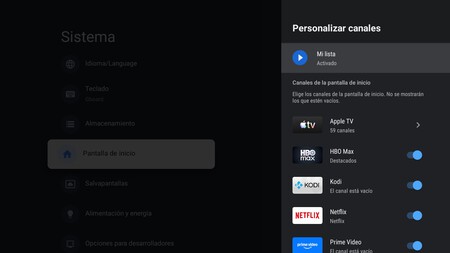
También puedes activar “Mi Lista”, una función que crea una fila específica con los contenidos que has empezado a ver o que has guardado, para que te resulte más fácil retomar tus series o películas favoritas desde un único lugar.
Personaliza las recomendaciones
Si te resulta molesto que los tráilers del menú superior se reproduzcan solos y empiecen a sonar sin avisar, puedes solucionarlo desde ese mismo menú de “Pantalla de inicio”.
Para darle un toque más personal y, de paso, hacerla menos invasiva, basta con desactivar las opciones “Habilitar vistas previas de vídeo” y “Habilitar vistas previas con audio”. Así conseguirás una pantalla mucho más silenciosa y bastante menos recargada.
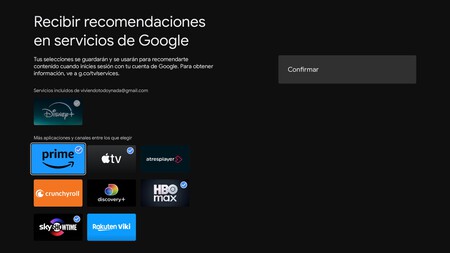
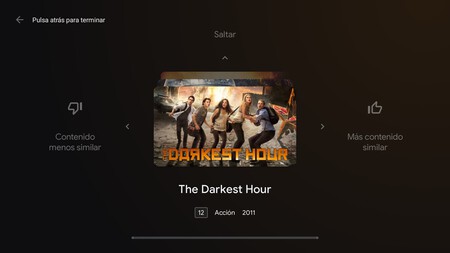
También puedes entrar en “Personalizar servicios” para indicarle al sistema en qué plataformas estás suscrito. El televisor te irá mostrando ejemplos de series y películas para que señales si te interesan o no. Con esa información, el algoritmo irá aprendiendo tus gustos y podrá afinar mejor las recomendaciones que aparecen en el banner principal.
Ordena la pestaña general
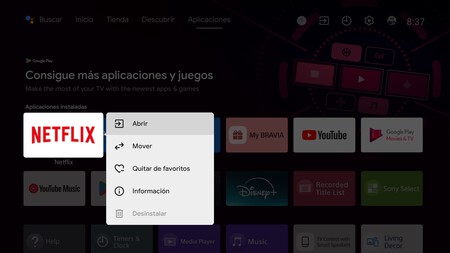
Finalmente, si vas a la pestaña dedicada exclusivamente a las "Aplicaciones" y "Juegos", puedes usar las opciones de "Reorganizar aplicaciones" y "Reorganizar juegos" (disponibles en los ajustes) para establecer exactamente en qué orden quieres que aparezca tu catálogo completo de herramientas.
En Xataka SmartHome |