
Revisado por:
Antonio Vallejo
Editor
Jose Antonio Carmona
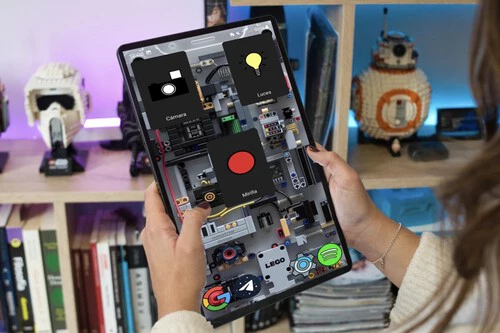
Editor SeniorSi tienes una tablet Android que no sueles utilizar y que anda por casa, también tienes un dispositivo que puede servir para controlar los aparatos inteligentes del hogar de forma muy sencilla. Su pantalla táctil te permitirá realizar múltiples acciones y, apoyándote en el Asistente de Google, podrás darle una segunda vida a tu tablet sin necesidad de gastar ni un solo euro en comprar un dispositivo dedicado a esta función.
En este artículo te mostramos cómo aprovechar tu vieja tablet Android para controlar los dispositivos inteligentes de tu casa a través de la aplicación Action Blocks y el Asistente de Google. Una forma sencilla de realizar distintas acciones con tan solo un toque para gestionar y controlar tu hogar inteligente.
Podrás colocar botones en la pantalla de inicio
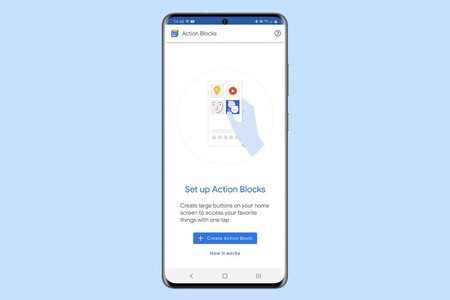
Ya hemos hablado anteriormente de Action Blocks. Se trata de una aplicación desarrollada por Google que nos permite enviar comandos al Asistente de Google mediante iconos. Estos iconos se pueden añadir a la pantalla de inicio del dispositivo y personalizar por completo. De esta forma, lo que buscamos con Action Blocks es configurar botones individuales en la pantalla de inicio de una vieja tablet Android.
La aplicación está disponible gratuitamente en la Play Store y, tal como sucede con Home Widget para iOS, Action Blocks es una buena forma de tener todo tipo de interruptores y acciones de control para gestionar el funcionamiento de nuestros dispositivos inteligentes en el hogar.
Además, es tremendamente fácil de utilizar y permite personalizar de distintas formas los widgets que colocaremos en la pantalla principal de nuestra tablet.
Cómo configurar Action Blocks
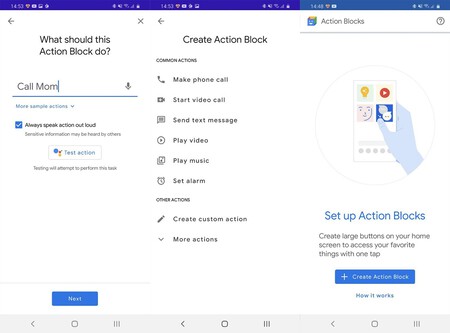
Una vez descargada, la aplicación nos mostrará una serie de pasos para añadir nuestro primer widget a la pantalla de inicio de la tablet. Para ello, pulsamos sobre la opción "Crear Action Block" y seleccionamos el uso que queremos darle. Existen numerosas acciones disponibles, aunque también podemos configurar una a nuestro gusto pulsando sobre la opción "Acción personalizada".
Sea cual sea la opción que hayamos escogido, en el recuadro "Acción" escribimos el comando que se enviará al Asistente de Google para ejecutar la orden. Además, podemos desactivar la respuesta en voz alta y la vibración de la tablet al completarse la acción.

Una vez configurado el botón, podemos probarlo para comprobar si funciona correctamente. Cabe mencionar que, antes de configurar un Action Block, debemos haber conectado al ecosistema de Google el dispositivo con el que vamos a interactuar.
UN VISTAZO A...

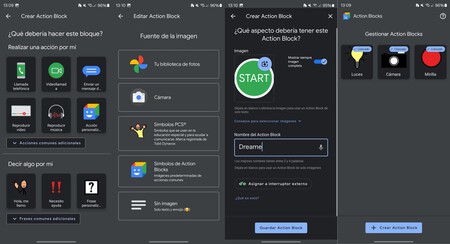
De esta manera, si lo que queremos es encender o apagar una bombilla inteligente desde un widget creado con Action Blocks, antes tendremos que vincular el dispositivo a Google Home para que el asistente lo reconozca.
En la siguiente pantalla, una vez configurada la acción, podemos elegir el nombre que queremos que aparezca debajo del icono, así como personalizar la imagen con la que se mostrará en la pantalla principal de nuestra tablet.
Podemos agregar tantos bloques como queramos. Para añadirlos a la pantalla de inicio en forma de widgets, seleccionamos el bloque correspondiente en la aplicación y pulsamos sobre "Colocar en la pantalla de inicio".
Otra forma de agregar los bloques consiste en mantener pulsada la pantalla de inicio de nuestra tablet y seleccionar "Widgets". Aquí escogemos "Action Blocks" y seleccionamos el bloque que queremos añadir.
Montaje en la pared de casa y alternativas
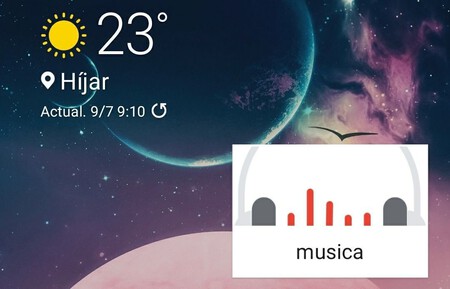 Imagen | Ricardo Aguilar
Dado que seguramente tu vieja tablet Android no cuente con unas especificaciones demasiado elevadas, cuantas menos aplicaciones instalemos en el dispositivo, mejor.
Por eso nos hemos decantado por Action Blocks, ya que ocupa poco espacio, es fácil de utilizar y funciona con el Asistente de Google y el ecosistema de Google Home.
Además, si lo que queremos es instalar la tablet en la pared, podemos adquirir un soporte para colocarla y mantenerla conectada a la alimentación, de manera que esté siempre disponible.
En este sentido, habrá que tener en cuenta algunos ajustes de configuración para mantener la tablet con el brillo adecuado y evitar que la pantalla se bloquee. Otra posibilidad es configurar el dispositivo para que podamos acceder rápidamente al panel de control con solo pulsar el botón de encendido.

Tener un panel de estas características en casa puede resultar muy útil, especialmente si contamos con múltiples sensores y dispositivos inteligentes. De esta forma, podremos controlar aspectos como la temperatura, la iluminación y muchas otras funciones desde un único lugar.
Las posibilidades son enormes y, si el ecosistema de Google no es de tu agrado, siempre puedes optar por otras alternativas como Alexa, HomeKit de Apple o SmartThings.
Incluso puedes crear un panel de control personalizado con Home Assistant, ActionTiles o SharpTools, entre otras opciones. Eso sí, dependiendo de la plataforma elegida y de los dispositivos que quieras integrar, puede que necesites un hub o controlador adicional para gestionarlos desde la tablet.
Imagen portada | Jose García para Xataka
En Xataka SmartHome | Tengo la casa cargada de cacharros conectados y ningún electrodoméstico smart: parece un absurdo pero es lo mejor que he hecho
Ver 0 comentarios