
Jose Antonio Carmona
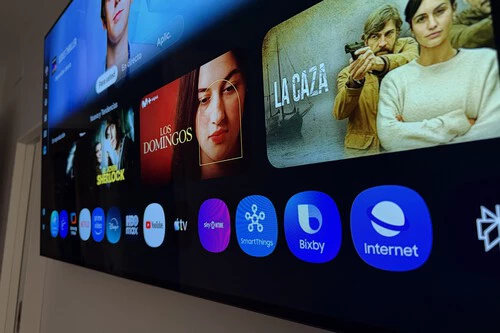
Editor SeniorDesde hace poco tengo en casa un televisor Samsung con Tizen. Poco a poco voy acostumbrándome a este ecosistema después de muchísimos años como usuario de Android TV y Google TV. Una de las primeras cosas que he tenido que configurar es el sistema para evitar que la tele se encienda sola cada dos por tres.
Dentro de una curva de aprendizaje que tampoco está siendo demasiado complicada, pero por otra parte inevitablemente, he descubierto una función que utiliza los sensores de proximidad y los micrófonos para hacer que la pantalla informativa del televisor se active automáticamente. Y como lo tengo en el dormitorio, he tenido que ajustarla para evitar que se ilumine en el momento más inoportuno.
Información a todas horas
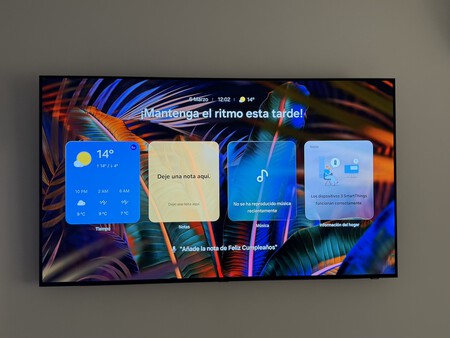
Una de las funciones que más me llamó la atención desde el primer momento fue que la pantalla se encendía sola en determinados momentos: en los ajustes aparece como "Daily Board". Se trata de una función que se activa cuando el televisor detecta la presencia de alguien en la habitación, permaneciendo en stand by el resto del tiempo.
Es una función que se caracteriza por mostrar un panel con información sobre el tiempo, la agenda y el hogar conectado. Sobre el papel puede parecer algo útil, pero en mi caso no lo era y, además, se activaba con demasiada frecuencia.
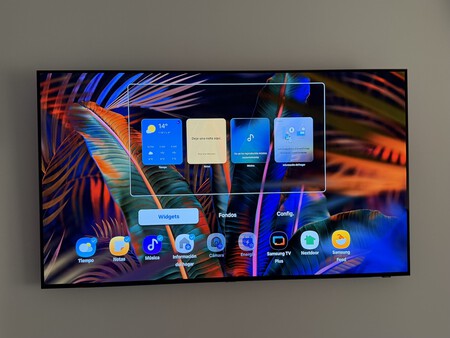
Tras indagar un poco en la configuración de la tele, comprobé que no existía una opción para regular este apartado. No era algo con lo que acceder a todas las opciones: solo podía jugar con la activación o desactivación usando los sensores.
El problema es que no ocurría lo mismo con el resto de parámetros. No aparecían por ninguna parte dentro de los ajustes generales, así que no me quedó otra que esperar a que volviera a mostrarse esta pantalla. Fue entonces cuando descubrí que, en la esquina inferior derecha y tras pulsar un botón del mando a distancia, aparecía el icono de una rueda dentada desde el que sí se podía acceder a la configuración completa.
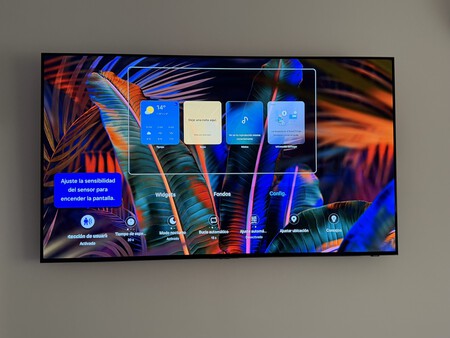
Desde ahí ya pude ajustar su funcionamiento a mi gusto. Entre otras cosas, permite activarla o desactivarla, definir cuánto tiempo permanece encendida, cambiar el orden de los paneles y establecer una programación horaria.
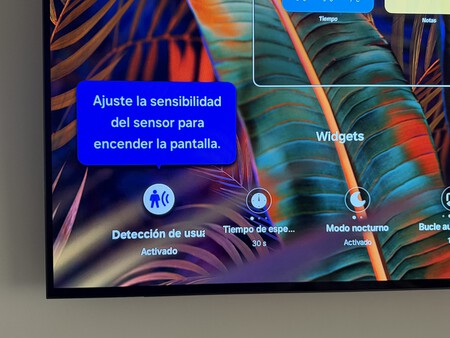
En mi caso, para evitar que resultara molesta y se activara continuamente, opté por no desactivarla por completo. En su lugar, configuré un horario para que solo funcione durante unas horas concretas del día.
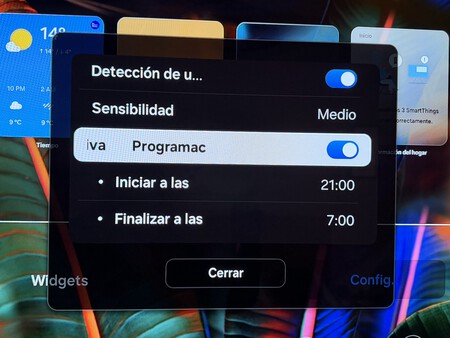
Es cierto que solo permite fijar una única franja horaria, pero al menos coincide con el único momento en el que realmente me interesa tener esa información en pantalla.
Además, para que su uso no suponga un gasto energético innecesario, también reduje al mínimo el tiempo que permanece encendida tras activarse: apenas 30 segundos.
En Xataka SmartHome | Así de fácil es borrar los datos en un televisor con Android TV, webOs o Tizen para dejarlo como recién sacado de la caja