
Jose Antonio Carmona
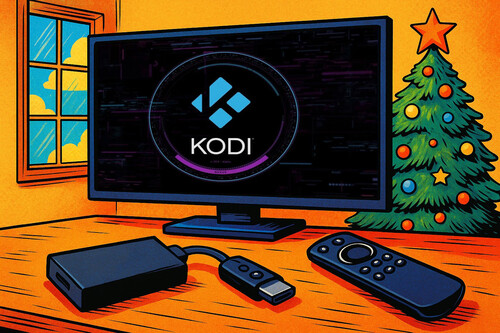
Editor SeniorQue el Fire TV es un dispositivo fantástico es algo en lo que casi todos estamos de acuerdo. Pero también tiene sus limitaciones, y una de las más conocidas aparece cuando intentamos instalar ciertas aplicaciones. Entre ellas está Kodi, una herramienta perfecta para montar tu propio centro multimedia. En este caso, no basta con ir a la tienda de apps de Amazon… aunque por suerte hay un camino muy sencillo para instalarlo en apenas unos minutos.
Que Kodi no aparezca en la App Store puede parecer un obstáculo, y yo mismo lo pensé al principio. Sin embargo, no es para tanto. De hecho, acabo de comprar un Fire TV y he instalado Kodi sin ningún problema siguiendo los pasos que te cuento justo después de este párrafo.
Índice de Contenidos (3)
Qué es Kodi
Kodi es un proyecto de código abierto y multiplataforma, lo que permite usarlo en casi cualquier dispositivo —televisores, móviles, tablets u ordenadores— y en sistemas como Windows, macOS, Android o Linux.
Una plataforma con unas enormes posibilidades: podemos usar esta aplicación para acceder a casi cualquier plataforma que emita contenido en streaming y así acceder a HBO Max, Disney+, Filmin, DAZN, Netflix, Pluto TV, SkyShowtime, Orange TV e incluso para ver la TDT, grabar programas, para jugar instalando un emulador o incluso usarlo para acceder a Plex.
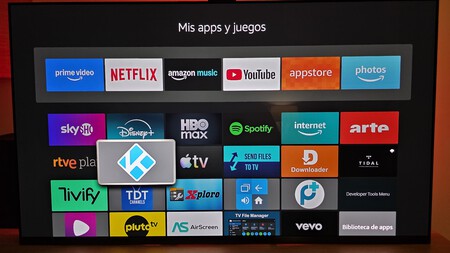 Así queda Kodi después de instalarlo en el Fire TV
Kodi funciona como un sistema aparte dentro del dispositivo: aprovecha la potencia del Fire TV, pero no su ecosistema. Esa independencia, basada en complementos instalados por el usuario, es precisamente lo que hace que a algunos fabricantes no les entusiasme demasiado.
Amazon es una de las plataformas que pone más trabas a la hora de instalar apps ajenas a su tienda (y seguramente cada vez veamos más restricciones). Aun así, al menos por ahora (Vega OS aún está muy lejos), es posible saltarse esta limitación con unos cuantos ajustes. Por eso quiero explicarte cómo instalar Kodi paso a paso. Y lo primero es preparar el Fire TV para permitir la instalación de aplicaciones externas.

Para empezar, entra en “Ajustes” del Fire TV. Puedes hacerlo desde el menú principal o manteniendo pulsado unos segundos el botón Home del mando hasta que salga el menú rápido, donde verás la opción “Configuración”. Dentro de ajustes, entra en “Mi Fire TV” y luego en “Acerca de” pulsa en tu Fire TV.
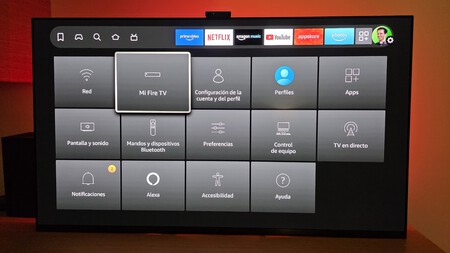
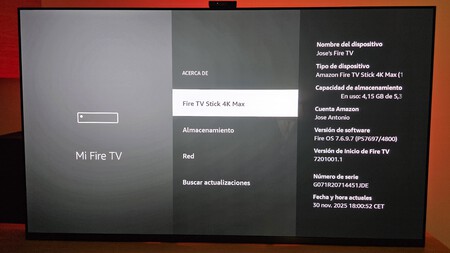
Aquí viene el truco: pulsa varias veces seguidas sobre “Fire TV Stick”. Igual que ocurre en Android, esto desbloquea las opciones de desarrollador.
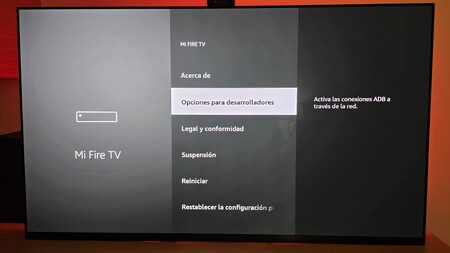
Cuando te aparezca el mensaje confirmando que ya están activadas, vuelve atrás, entra en “Opciones para desarrolladores” y activa la opción “Apps de origen desconocido”.
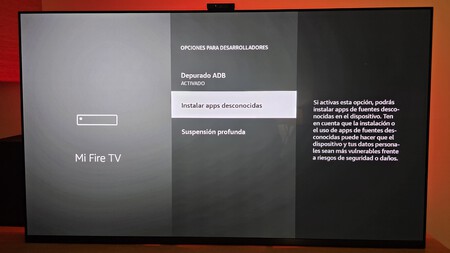
Con esto, el dispositivo ya acepta la instalación de apps de desarrolladores externos, como Downloader, que será nuestro aliado para poner Kodi en marcha.
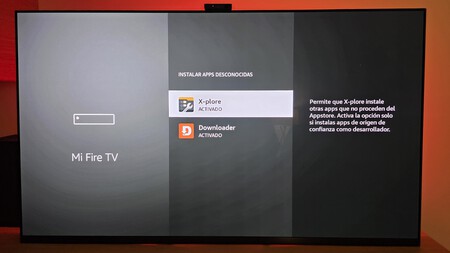 Luego tendrás que darle permisos a Donwloader para que instale apps externas
Instalar Downloader
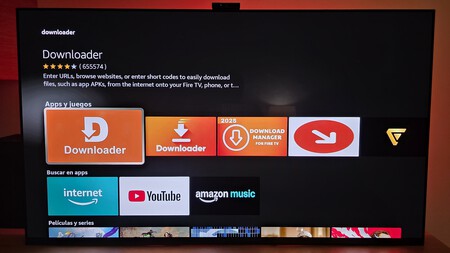
Downloader sí está disponible en la tienda del Fire TV. Puedes buscarlo directamente desde el menú principal escribiendo “Downloader”.
Si te resulta más cómodo, también puedes instalarlo desde tu ordenador o móvil entrando en la web de Amazon y enviando la app al Fire TV con tu cuenta. Es mucho más rápido. La tienes en este enlace.
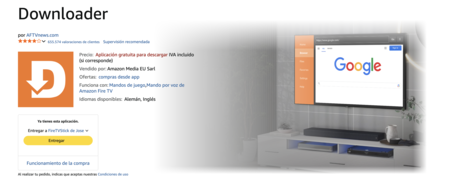 Instalar la app desde el ordenador
Instalar Kodi paso a paso
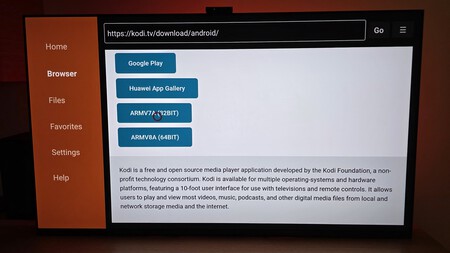
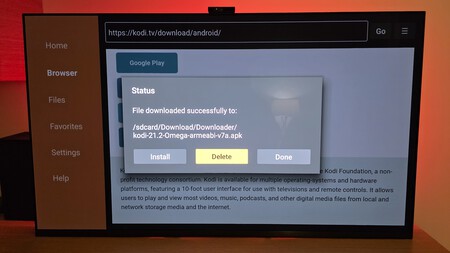
Con el Fire TV configurado y Downloader instalado, ya podemos ir a por Kodi. Solo tienes que entrar en la web oficial desde Downloader y descargar la versión ARMV7A (32 bits) desde:
https://kodi.tv/download/android/
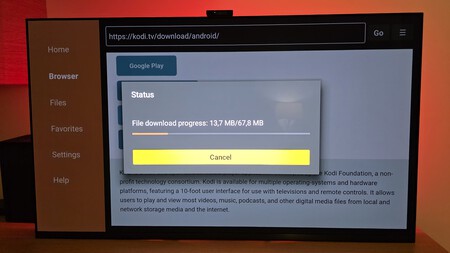
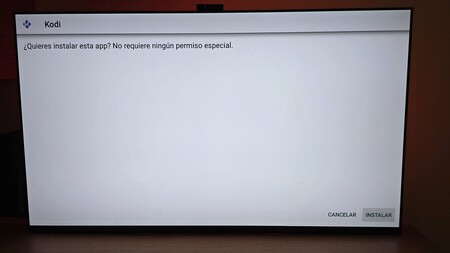
Cuando Downloader localice el archivo, aparecerá la ventana típica preguntando si quieres instalar la app. Pulsa “Install” y espera unos segundos. En cuanto finalice el proceso, Kodi quedará instalado y listo para usar en tu Amazon Fire TV Stick.
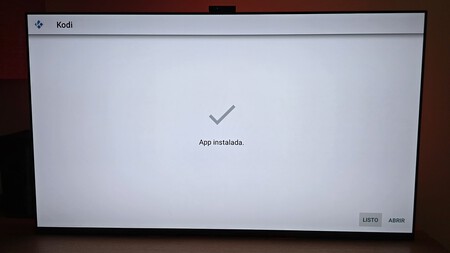
Cómo añadido, lo que yo he hecho es eliminar el archivo .APK de la descarga de Kodi para ganar unos valiosos megas de almacenamiento en el Fire TV. Es algo que Donwloader te pregunta tras realizar la instalación.
Ya tienes Kodi instalado y plenamente funcional. Puedes ver contenido desde cualquier plataforma en la que estés registrado, ver la TDT o incluso añadirle un disco duro: el límite es tu imaginación.
En Xataka SmartHome | Antes de regalar o vender tu Fire TV esto es básico: cómo borrar tu cuenta de Amazon y dejarlo como nuevo