
Manuel Naranjo
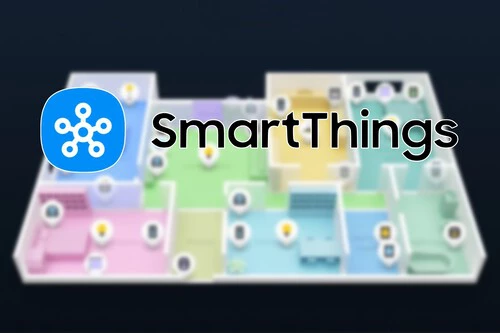
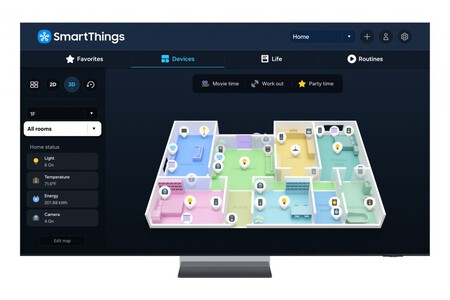
EditorEl salón suele ser el sitio donde te das cuenta de si tu casa inteligente es cómoda o solo es una colección de gadgets. Si tienes una Smart TV Samsung y algunos dispositivos en SmartThings, el avance real es poder dejar de pensar en listas y empezar a ver la casa como un plano: ahí entra el Mapa 3D (3D Map View) de SmartThings, que convierte el móvil en un tablero y la tele en un panel gigante para controlar luces sin levantarte del sofá.
Lo bueno de este enfoque es que no necesitas hacer grandes esfuerzos: Samsung ha ido preparando SmartThings para que sea el centro de lo que pasa en casa, como hacer que tu tele reaccione a tu presencia con rutinas de SmartThings, que pueda encenderse cuando llegas a casa o controlar el Roomba desde el mando, por poner algunos ejemplos.
Qué es el Mapa 3D de SmartThings y qué necesitas antes de tocar nada
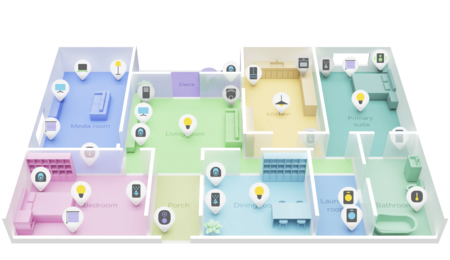
Samsung llama a esta función Map View dentro de SmartThings y la parte visual en 3D se conoce como 3D Map View. La idea es sencilla: creas (o importas) el plano de tu casa, divides en habitaciones y colocas tus dispositivos donde están de verdad, no buscando su nombre en una lista.
Antes de configurarlo, hay tres requisitos que conviene dejar cerrados para evitar el típico no me aparece en la tele:
- Estar logueado con la misma cuenta Samsung en el móvil (SmartThings) y en la tele (SmartThings en TV).
- Tener tus luces añadidas a SmartThings (da igual si son de Samsung o de terceros, mientras sean compatibles con SmartThings, Matter o se integren por su nube). Como contexto, Samsung ya soporta Matter 1.3 en SmartThings, una versión que amplía categorías y capacidades del estándar.
- Contar con un hub para ciertos dispositivos (por ejemplo, Matter sobre Thread o Zigbee). Algunas teles Samsung incorporan SmartThings Hub integrado y pueden conectar dispositivos Matter y HCA directamente. Si tu modelo no lo incluye, puedes tirar de otro hub compatible (SmartThings Station, etc.).
Cómo configurar el Mapa 3D en SmartThings desde el móvil
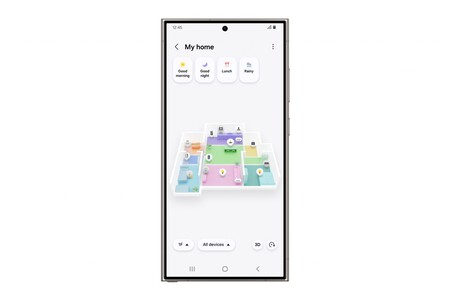
La configuración base se hace desde la app, y Samsung la describe con su flujo oficial: entras en SmartThings y accedes a Map View (el icono de la casa), aceptas la introducción y empiezas a construir el mapa.
A partir de ahí, el truco para que el mapa sea útil en el día a día es no intentar hacerlo perfecto desde el minuto uno. Funciona mucho mejor si lo planteas como una primera versión que ya te deja operar.
Primero creas la estructura de tu casa con las habitaciones principales (salón, cocina, dormitorio). Luego, vas asignando dispositivos a cada estancia. En SmartThings, esto se traduce en colocar tus luces (bombillas, tiras LED o enchufes inteligentes que alimenten una lámpara) dentro del salón o donde estén realmente.
Si tienes aspiradores o dispositivos de Samsung con sensores avanzados (por ejemplo, robots con LiDAR), Samsung también ha explicado que pueden ayudar en la creación del mapa 3D al aportar información espacial del hogar. Esto no es imprescindible para el objetivo de controlar luces desde la tele, pero es parte del ecosistema Map View.
El punto clave: cuando termines esta primera pasada, ya puedes abrir Map View y tocar una habitación para ver y controlar lo que hay dentro (luces incluidas), con una vista que tiene sentido visual.
Cómo ver el Mapa 3D en la tele y moverte con el mando
Aquí es donde el salón se vuelve panel de control. Con el mando entras en Menu, vas a Connected Devices y abres SmartThings. Desde ahí puedes configurar el Hub (si tu tele lo incluye) y loguearte con tu cuenta Samsung si te lo pide.
Una vez dentro de SmartThings en la tele, Map View está pensado para verse también en pantalla grande.
En la práctica, el mando te sirve como ratón: te mueves por el mapa, entras en una estancia y seleccionas el dispositivo. Si tu mapa 3D está bien organizado por habitaciones, se vuelve mucho más natural que navegar por listas largas.
Cómo controlar las luces desde el mando de la tele
Una vez el mapa está montado, controlar luces desde el mando es sorprendentemente simple: entras en SmartThings en la tele, abres el mapa, eliges la habitación y seleccionas la luz. Ahí tendrás las acciones básicas (encender y apagar, y en algunos casos brillo o escenas, dependiendo de cómo exponga controles la bombilla o el sistema conectado). SmartThings en TV está pensado precisamente para controlar dispositivos domésticos desde la propia pantalla.
Luces no significa solo bombillas. Mucha gente en realidad controla una lámpara conectándola a un enchufe inteligente, o usa una tira LED que aparece como dispositivo. Mientras esté en SmartThings, aparecerá en el mapa si la has asignado a esa habitación.
Este enfoque encaja con lo que Samsung está empujando en sus teles recientes: SmartThings como capa de hogar conectado dentro de la TV, con 3D Map View y control de dispositivos compatibles desde el sofá.
Cuando algo no aparece: tres comprobaciones que resuelven el 90 % de los fallos
Si el Mapa 3D aparece el móvil pero no en la tele, o si las luces no aparecen donde deberían, casi siempre se resuelve revisando estos tres puntos:
- El primero es la cuenta: la tele tiene que estar usando la misma cuenta Samsung que tu app de SmartThings, porque es la forma de sincronizar dispositivos y el propio mapa.
- El segundo es el centro de SmartThings: si tus luces dependen de un hub (por ejemplo, Matter/Thread), asegúrate de que ese hub está activo. Algunas TVs incorporan SmartThings Hub integrado y pueden conectar dispositivos Matter y HCA, pero si tu TV no lo tiene, necesitarás un hub alternativo para ese tipo de dispositivos.
- El tercero es la organización: si no asignas una luz a una habitación dentro de Map View, puede seguir estando controlable desde listas, pero el mapa pierde su sentido. La función brilla cuando colocas los dispositivos en su sitio.
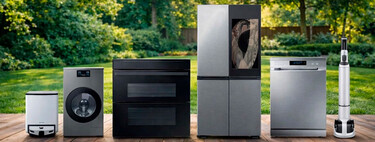
Una vez el mapa 3D y el control desde la tele están funcionando, el paso que lo vuelve casi imprescindible es crear una rutina sencilla: modo cine. No hace falta complicarse: bajar luces del salón, encender la tele y, si tienes barra, cambiar el modo de sonido. SmartThings está precisamente pensada para automatizaciones y control centralizado desde el propio ecosistema Samsung.
Imágenes | Samsung con edición
En Xataka SmartHome | Samsung ha creado un mando virtual para la tele. Así funciona lo más nuevo de SmartThings
En Xataka SmartHome | Me he comprado una Smart TV Samsung con Tizen. Esto es lo que hago nada más sacarla de la caja