
Paco Rodríguez
Editor SeniorLas redes WiFi son imprescindibles para el correcto funcionamiento de nuestros hogares inteligentes. Nos permiten dar conectividad a todo nuestro enjambre de dispositivos, navegar por la Red, escuchar música, acceder a servicios de vídeo en streaming y mucho más.
Sin embargo, su distribución por todas las habitaciones de la vivienda suele ser irregular y las velocidades obtenidas no siempre son tan buenas como esperábamos. En estos casos tenemos la opción de comprar un nuevo punto de acceso, un router más moderno, un sistema de redes Mesh, amplificadores de señal inalámbrica, etc.
También podemos ganar unos megas extra configurando adecuadamente los parámetros de la red y además en los últimos años muchos routers modernos vienen además con una función llamada "Band Steering" que promete mejorar nuestra conectividad WiFi. ¿No sabes qué es? A continuación te explicamos en qué consiste para que puedas sacarle partido.
Índice de Contenidos (3)

Qué es el Band Steering y para qué sirve
Se trata de una tecnología integrada en los routers y dispositivos de acceso inalámbrico que busca lograr un claro efecto: conectarse siempre a la mejor banda electromagnética disponible en cada momento.
En anteriores artículos hemos visto cómo no siempre hay una banda óptima que podamos seleccionar para obtener la máxima velocidad y calidad en la conexión. Por ello los fabricantes han apostado en los últimos años por añadir compatibilidad con esta función conocida en inglés como Band Steering, pero que en español también podemos encontrar con otros nombres como "WiFi inteligente", "WiFi dinámico" , "AI-Driven Steering", etc. dependiendo del fabricante del router y de cómo se implemente la función (por ejemplo si está controlada por algoritmos de IA en algunos equipos de tipo Mesh).
Su funcionamiento es aparentemente sencillo, ya que permite alternar de forma automática y sin intervención del usuario entre las bandas de frecuencia disponibles en el router, que en general serán las de 2,4 y 5 GHz en los modelos hasta WiFi 6, y en los más avanzados con WiFi 6E o WiFi 7 podremos tener además disponible la de 6 GHz.
En teoría esta conexión automática se realiza buscando la que ofrezca mejores prestaciones en cada instante, como por ejemplo la que alcance un mayor nivel de señal, menores interferencias y con ello una conexión más estable con más velocidad.
¿Es lo mismo el Band Steering que el Multi-Link Operation (MLO)? No, esta última es una función de los equipos con WiFi 7 que permite agrupar bandas de frecuencia y canales para lograr más velocidad, reduciendo la latencia e incrementando la estabilidad de las comunicaciones. Por su parte el Band Steering como hemos dicho es un cambio automático entre bandas, no una agrupación de las mismas.
Cómo puedo activar el Band Steering
El usuario en general no tiene que hacer nada complejo para que funcione, solo hay que conectarse a una red inalámbrica genérica proporcionada por el router y es el equipo de red el que a su vez se encarga de determinar qué banda ofrece mejor cobertura y capacidad de conexión, cambiando entre la de 2,4 y 5 GHz o 6 GHz si fuera necesario cuando varían las condiciones del entorno.
Eso sí, para que todo funcione correctamente, esta característica debe estar activada en el router (los últimos modelos que proporcionan muchas operadoras ya lo tienen encendido de serie) y por supuesto los móviles, ordenadores y equipos que conectemos deberán ser compatibles con este cambio automático de banda.
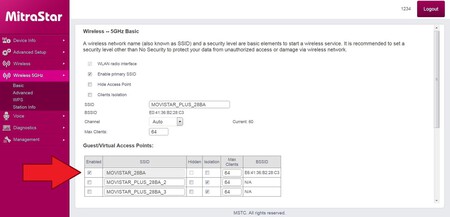 Menú de configuración del router HGU de Movistar con Band Steering
Podemos comprobar si está activo dentro del menú de configuración del router principal de casa, en el apartado de las redes inalámbricas. Deberíamos ver un cuadro similar al de la imagen con las diferentes interfaces inalámbricas y tiene que haber alguna que comparta nombre tanto en la de 2,4 GHz como en 5 GHz. Ese el nombre del enlace con Band Steering al que debemos conectar nuestros dispositivos.
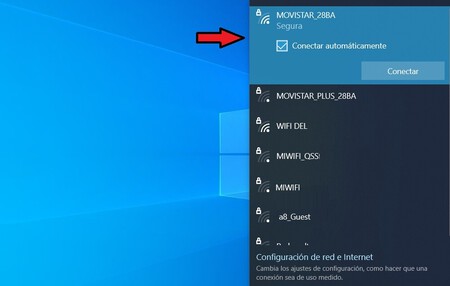
Desde el punto de vista del usuario, lo que veremos en el listado de identificadores de redes WiFi del móvil o del ordenador es un único nombre de la red para las bandas de 2,4, 5 o 6 GHz, compartiendo la misma contraseña en ambas, por lo que no habrá que estar cambiándola al pasar de una a otra, el sistema lo hace de forma automática.
Cuándo puede resultar útil y cuándo no
¿En qué situaciones resulta útil esta función? Pues hay múltiples casos. Por ejemplo, cuando las redes de los vecinos y su interferencia no son constantes, sino que varían a lo largo del día dependiendo de sus horarios de trabajo. En estas situaciones suele haber momentos donde la red de 2,4 GHz puede ir muy bien por tener pocas interferencias y otros donde es casi imposible conectarse a ella incluso cerca del router debido a la saturación que se cuela por las paredes de la vivienda.
Con Band Steering si se satura la red de 2,4 GHz se nos conectará automáticamente a la de 5 o 6 GHz, siempre que estemos dentro del radio de cobertura, y así tendremos la máxima velocidad posible sin tener que estar pendientes de hacerlo manualmente.
También resulta muy útil en usuarios que se conectan con un terminal móvil como un teléfono, tableta o PC en diferentes habitaciones de la casa, donde probablemente habrá muy diferente calidad de conexión, saturación y nivel de señal en cada banda. Al activar el Band Steering nos podemos olvidar de los problemas, ya que los dispositivos se irán conectando de forma dinámica a la red que ofrezca mejores prestaciones en cada momento.
Eso sí, hay que tener en cuenta que no todo es positivo. Por ejemplo, si no tenemos un dispositivo compatible con la función, da igual a qué banda nos conectemos, no se hará el cambio de forma automática y aunque nos conectamos a ese enlace con varias bandas, siempre permaneceremos en la de 2,4 GHz.
En dispositivos antiguos o aparatos del hogar conectado, domótica, portátiles viejos, luces inteligentes, etc. tener activada la función puede causar desconexiones intermitentes, retrasos en la conexión inicial y problemas con algunos equipos específicos. Los motivos son variados, como por ejemplo que el router intente mover al dispositivo de una a otra banda sin éxito, que tarde un tiempo en probar que la conexión en 5 GHz no funciona y tenga que pasarse a la de 2,4 GHz o directamente que el dispositivo no sea capaz de encontrar a dónde conectarse.
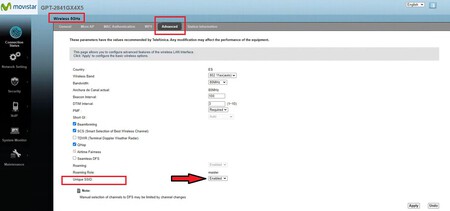 Función de Band Steering en router WiFi 6 de Movistar
En estos casos, como explican en la web de Movistar, una opción para solucionar algunos de estos problemas pasa por deshabilitar temporalmente la red de 5 GHz, algo que se puede hacer en algunos routers (como el HGU de Movistar) pulsando un botón en la parte trasera del equipo.
Luego, una vez que el dispositivo como unas luces, alarma, cámara vigilancia, nevera, etc. se haya conectado a la red 2,4 GHz ya podemos volver a activar la red WiFi de 5 GHz, ya que dicho dispositivo se conectara las siguientes veces a las red 2,4 GHz, salvo que cambie algo en la configuración, se vaya la luz o problemas similares.
Además, también hay que tener en cuenta que en general con el Band Steering activado se va a compartir la misma contraseña y sistema de cifrado en todas las bandas. Esto no es problema si todos nuestros dispositivos son modernos y soportan la última versión del estándar WPA3, pero si hay alguno más antiguo no compatible, tendremos que poner el sistema de cifrado más antiguo que sea compatible con todos los equipos a la vez (por ejemplo WPA2), lo cual resta seguridad a la red.
Imagen portada | José Antonio Carmona
En Xataka Home | He probado los trucos más locos para mejorar la WiFi de casa: estos son los que me han funcionado y los que no


Ver 0 comentarios