
Jose Antonio Carmona
Editor SeniorHace unas horas explicamos que puedes usar el mando de tu Fire TV de Amazon para comprobar si la calidad que estás recibiendo en la plataforma de streaming que usas es realmente aquella por la que estás pagando. Pero, además, desde este sistema, si tienes una tele de LG, tienes al alcance del mando un truco muy top.
Sin tener que recurrir a combinaciones extrañas, también puedes comprobar los datos relativos a la calidad de imagen y de audio que estás recibiendo en cada momento con solo aprovechar un menú oculto que tiene tu tele. Y, por si no lo conoces, te lo voy a explicar.
El truco del Magic Remote
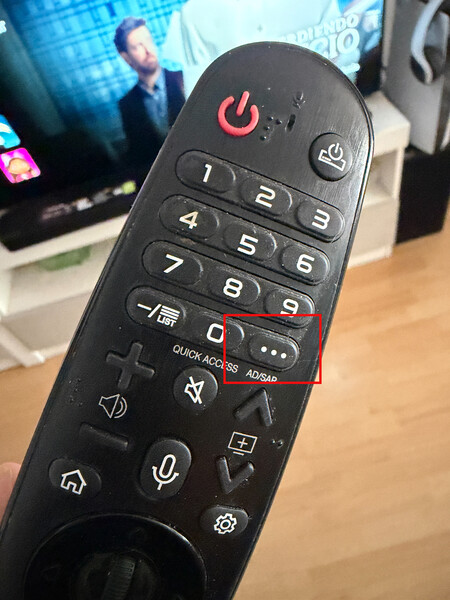
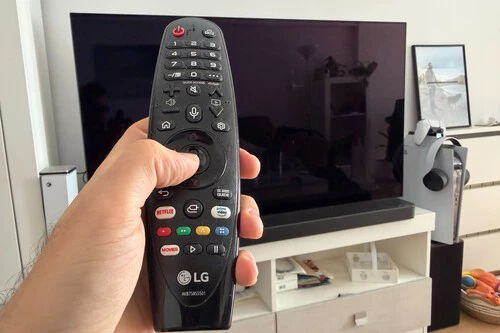
En este caso, el secreto reside en un botón que tiene el mando a distancia Magic Remote de tu tele LG con webOS. Para usar este truco, lo único que tienes que hacer es iniciar la aplicación de Netflix —porque, eso sí, solo funciona con esta plataforma—, reproducir la película o serie que prefieras y pulsar el botón de los tres puntos en el mando.
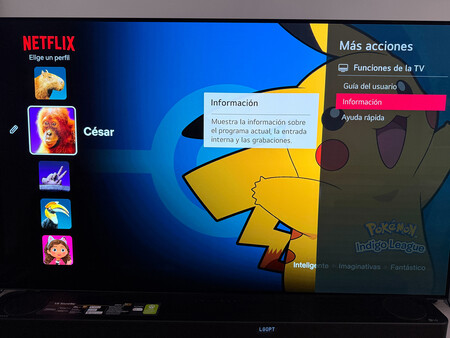
Aparecerá entonces un menú desplegable en el que tienes que elegir la opción «Información». Al instante, se mostrará en pantalla un panel con distintas métricas. Y no te preocupes, porque aunque al principio puedan parecer un lío, te voy a contar cómo tienes que interpretarlas.
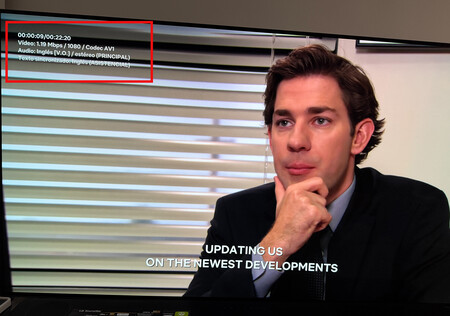
Si prestas atención a la primera línea, verás algo similar a "Vídeo: 1,19 Mb/s / 1080 / Códec AV1".
La tasa de bits o bitrate es lo que en el ejemplo aparece con la cifra 1,19 Mb/s. Este número se refiere a la cantidad de datos por segundo que la plataforma está utilizando para transmitir la imagen. Esta cifra fluctúa constantemente para adaptarse a tu red, por lo que no debes tomarla como un valor fijo, sino como un indicador de la fluidez y la calidad de la transmisión en tiempo real.

Cuando habla de resolución, estamos ante una de las cifras clave. Por ejemplo, si estás viendo en el menú la cifra «1080», significa que estás recibiendo una señal Full HD o 1080p nativa. En este caso aparece esa resolución porque se trata del plan estándar, que no puede ofrecer calidad 4K UHD. Si en tu caso tienes contratado el plan premium, podrás ver cómo, en lugar de 1080, si el contenido es compatible con 4K, aparece 2160.
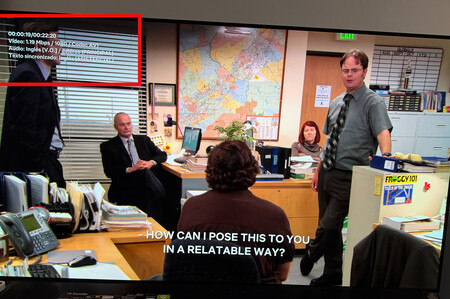
Por último, hay que hablar del códec AV1, siglas de AOMedia Video 1. Es el nombre de un códec de vídeo encargado de “comprimir” el enorme archivo de vídeo que hay en los servidores de Netflix para poder enviarlo por Internet y, después, “descomprimirlo” en tu dispositivo para que puedas verlo. A diferencia de H.265, este códec es gratuito y no hay que pagar por usarlo.

Y aquí ocurre como en el caso anterior: lo que pagas es clave. Si tienes contratado el plan premium para acceder a contenido en 4K UHD y, por lo tanto, a mejoras de imagen como Dolby Vision, verás que aparecen otras siglas relacionadas con el tipo de códec usado. Así, puedes encontrarte con las letras «DV», que hacen referencia a Dolby Vision. Si tu televisor es compatible y el contenido lo soporta, este indicador confirma que estás aprovechando el alto rango dinámico de la imagen.
Información del audio
Además de los parámetros referentes a la calidad de imagen, este secreto ofrece también información sobre el apartado del sonido. En la configuración de audio puedes encontrarte con distintos valores en función del plan contratado. Si es el plan estándar, verás que aparece audio estéreo, como en este caso. Pero si tienes el plan premium, podrás comprobar cómo aparece el formato multicanal 5.1. Este es mucho más interesante, sobre todo si cuentas con una barra de sonido o un sistema de cine en casa, ya que te garantiza que estás enviando la señal adecuada a todos tus altavoces.
Además, este menú oculto te permite ver si tienes los subtítulos activados y en qué idioma están.

Como consejo final, te digo lo mismo que te conté hace unos días con el caso del Fire TV: espera unos segundos desde que comiences a reproducir contenido antes de usar el menú oculto. Es fundamental esperar un tiempo para que la reproducción se estabilice y los datos sean realmente los que ofrece la plataforma.
Ten en cuenta que, además, estos datos variarán en función del plan que tengas contratado. La mayor calidad de imagen y audio solo aparecerá con el plan premium. También pueden verse afectados por la calidad de la conexión a Internet, de forma que, si tienes una velocidad baja o una cobertura escasa, estos valores pueden bajar.
Vía | AVPasion
En Xataka Smart Home | Cómo configurar Kodi desde cero para sacarle todo el partido
Ver 0 comentarios