
Jose Antonio Carmona
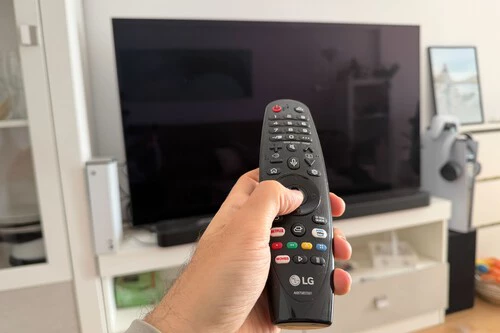
Editor SeniorNos hemos acostumbrado a los mandos minimalistas, de esos que casi no tienen botones. Quedan muy bien, sí, pero quizá sea porque soy de la vieja escuela: a mí me gustan los botones. Y por eso me encanta el Magic Remote de las teles LG, porque esos botones son un tesoro.
Y es que, gracias a ellos, puedes ahorrar muchísimo tiempo al abrir aplicaciones. Imagina que quieres entrar en cualquier app que tengas instalada: con un solo gesto la abres. Y si no lo sabías, ahora te cuento cómo hacerlo.
Con un solo botón lo tienes todo
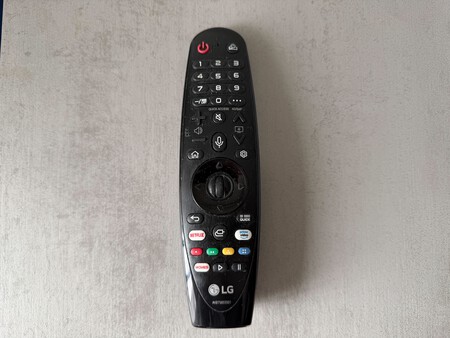
¿Sabías que puedes abrir tus aplicaciones favoritas en tu televisor LG en un abrir y cerrar de ojos? El Magic Remote te permite convertir los números del 1 al 8 en botones de acceso directo. Aquí igual te preguntas: “¿y el 9?”. Pues el 9 viene reservado de fábrica para la ayuda técnica y no se puede modificar.
Dicho esto, te explico cómo configurar el mando a tu gusto de forma sencilla, asignando aplicaciones a cada botón sobre la marcha.
Lo único que tienes que hacer es entrar en la app que quieras guardar (por ejemplo, Netflix, YouTube o Spotify) o sintonizar tu canal de televisión favorito. Después, elige un número del 1 al 8 en el mando y déjalo pulsado durante unos tres segundos. Te aparecerá un aviso en la pantalla preguntándote si quieres crear el atajo: aceptas… y listo. Acceso rápido con un click.
Eso sí, hay otro método. Es menos cómodo para asignar botones, pero te lo cuento por si te interesa: mantén pulsado el “0”. Se abrirá la pantalla de configuración general, donde podrás añadir, cambiar o eliminar accesos directos de un vistazo y, de paso, ver cómo tienes organizados los botones (muy útil si se te olvida qué app corresponde a cada número).
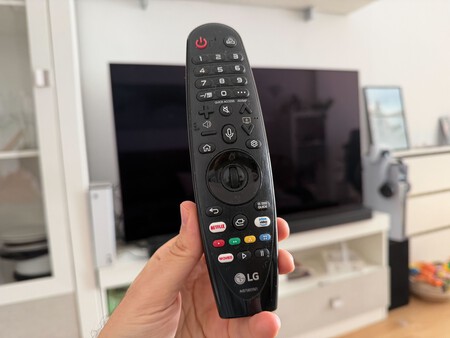
Y más fácil, imposible. Una vez lo tengas a tu gusto, da igual en qué menú estés: mantén pulsado durante un segundo el número que hayas elegido y tu aplicación se abrirá como por arte de magia.
Hemos hablado en otras ocasiones de cómo personalizar el uso de los botones del mando a distancia en Android TV/Google TV, pero en esos casos —como ya hemos visto— hace falta una app de un desarrollador externo. En este caso, aunque solo se trata de los botones numéricos, todo es posible gracias al propio software del televisor, sin tener que instalar nada.
Imágenes | César Muela
En Xataka SmartHome | Mi Smart TV se ha bloqueado. Este es el botón escondido que pocos conocen para solucionarlo rápidamente