
Jose Antonio Carmona
Editor SeniorEntre los distintos usos que le podemos dar a una Smart TV hoy en día, más allá de ver la tele, ya sea con la TDT o por medio de plataformas en streaming, también está el de usarla para escuchar la radio, cualquier tipo de música o podcasts gracias a aplicaciones como Spotify, Tidal o Apple Music.
El problema que supone darle este tipo de uso a un televisor, máxime si es un panel OLED, viene porque dejamos en pantalla una imagen prácticamente estática que puede terminar dañando el panel (los famosos quemados y retenciones de imágenes) y que, al mismo tiempo, genera un brillo que puede molestarnos si queremos conciliar el sueño y descansar. Y esto es algo que ya he evitado usando una llamativa aplicación que se puede descargar desde la App Store.
Sin brillo y sin dañar la pantalla
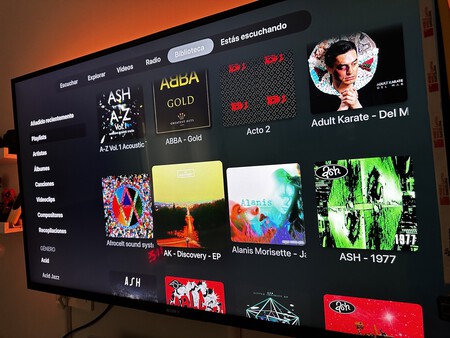
Se trata de la aplicación Blank TV, una app que está disponible exclusivamente para el Apple TV y que, como su nombre indica, tiene por objeto oscurecer la pantalla de la tele mientras escuchamos música.
Solo es necesario que el Apple TV en cuestión esté conectado al televisor por medio de la conexión HDMI-CEC y, gracias a esta aplicación, con solo presionar un botón, la pantalla se oscurece.
De esta forma, no hay que hacer nada más. Puedes estar escuchando música o podcasts y, luego, al activar Blank TV, la pantalla queda en negro mientras se sigue escuchando el sonido sin problema.
Después, para volver a encender la pantalla, solo hay que pulsar de nuevo el botón “Home” para que todo el contenido vuelva a aparecer de forma normal.
La aplicación es gratuita y la puedes descargar en el Apple TV directamente desde este enlace. Esto ocurre con el Apple TV, pero no es un caso único.
Apagar la pantalla en televisores LG
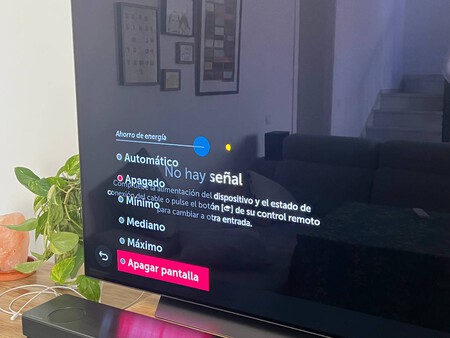
Y es que las Smart TV de LG con webOS también permiten un funcionamiento similar y, además, sin tener que instalar aplicación alguna: solo con las opciones del sistema operativo.
Para apagar la pantalla mientras suena una canción, solo hay que pulsar en “Toda la configuración” y, entre las opciones, elegir “Imagen” para luego acceder al menú de “Ahorro de energía”.
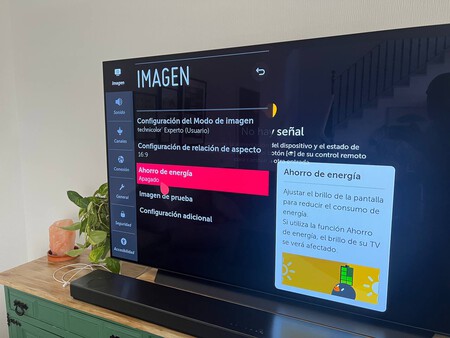
Luego debes pulsar en “Apagar pantalla” y verás un mensaje que avisa de que, en 5 segundos, se apagará la pantalla.
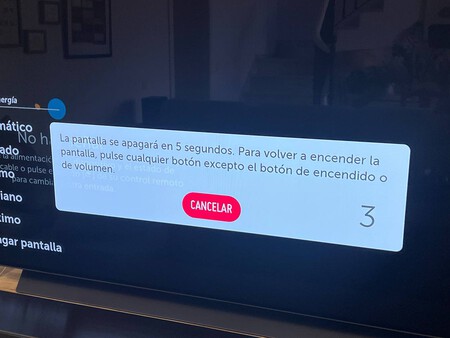
La televisión seguirá conectada y funcionando y, por lo tanto, el sonido seguirá reproduciéndose aunque la pantalla esté apagada.
Samsung también lo permite
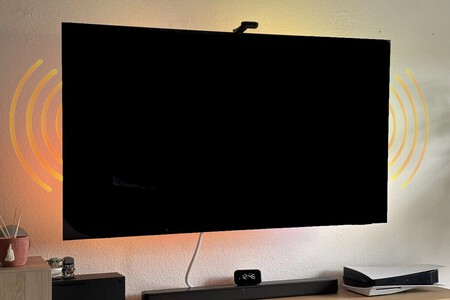 Imagen | Alex Alcolea
Si tienes una tele Samsung, también puedes hacer lo mismo ya que permiten apagar solo la pantalla mientras el televisor sigue funcionando, algo que como hemos explicado, es muy útil para escuchar música, podcasts o la radio sin tener una imagen fija encendida durante horas.
En el caso de los televisores Samsung con Tizen, la opción está dentro de:
“Menú” > “Configuración” > “Toda la configuración” > “General y privacidad” > “Accesibilidad” > “Desactivar imagen”
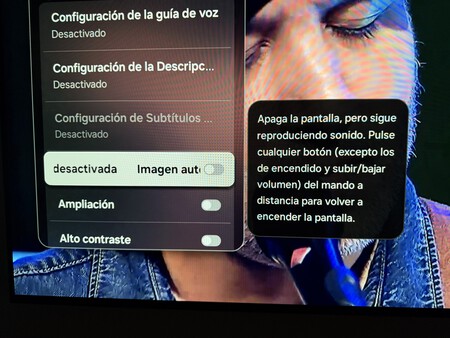
Al activar esta función, la pantalla se queda en negro, pero el sonido continúa reproduciéndose. Así, la tele puede funcionar como una especie de “radio gigante”, ideal para usar Spotify, emisoras de radio o música ambiente sin que la luz moleste al dormir.
También en Google TV
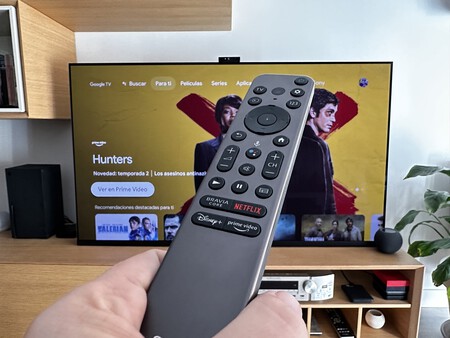
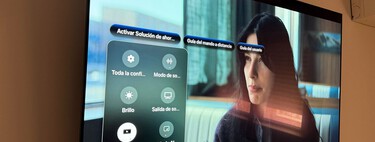
Para terminar, también probé hacer lo mismo en un televisor Sony (que utiliza el sistema Google TV). Para utilizarla, basta con abrir el servicio de música que prefieras —en este caso, Spotify— y después salir de la aplicación para volver a la pantalla principal de Google TV pulsando el botón “Home” del mando.
En vez de dejar esa pantalla fija —o mantener abierta la interfaz de Spotify—, solo hay que pulsar el botón de “Ajustes rápidos” del mando a distancia y seleccionar el modo “Sin imagen” en la barra inferior. De esta forma, la música sigue sonando, pero la pantalla permanece apagada.
El detalle importante es que conviene hacerlo así porque, si entra en funcionamiento el salvapantallas del sistema, la reproducción en segundo plano puede detenerse.
En Xataka SmartHome | No es solo conectar y listo: el HDMI de tu televisor tiene dos funciones que conviene activar

Ver 1 comentarios