
Jose Antonio Carmona
Editor SeniorUno de los lanzamientos más destacados de Amazon este año ha sido el Fire TV Select, un nuevo dongle que sirve como carta de presentación de Vega OS y que estrena una función especialmente útil para quienes consumen streaming a diario.
Si eres de los que acumulan suscripciones a plataformas como Netflix, HBO Max, Disney+ y unas cuantas más, esta novedad te va a resultar muy práctica. Se llama "Universal Watchlist" y, si aún no la conoces, te contamos en qué consiste y cómo puedes sacarle partido.
Qué es "Lista Universal"
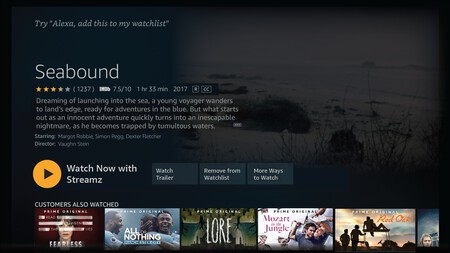 Imagen | Amazon
Mantener bajo control todas las series y películas que estamos viendo no siempre es fácil. Y cuando el contenido está repartido entre varias plataformas, el lío puede ser aún mayor. Precisamente para eso llega "Lista Universal", una función pensada para simplificarlo todo.
Si te cansa tener que revisar una por una las listas de “ver más tarde” de cada servicio, esta opción te lo pone mucho más sencillo. Permite reunir en una sola lista personal todo lo que estás siguiendo o quieres ver, aunque esté repartido entre distintos servicios de streaming, para tenerlo siempre localizado y a un solo clic.

De este modo, puedes guardar en un mismo sitio películas y series de plataformas como Netflix, Prime Video o Disney+, crear tu propia lista de pendientes y olvidarte de abrir aplicación tras aplicación cuando no recuerdas dónde estaba ese título que te apetecía ver.
Cómo usar "Lista Universal"
Usar la nueva función que llega al Fire TV Select es bastante sencillo. Basta con ir añadiendo a la lista los contenidos que te interesan. Es verdad que, si al principio tienes muchos títulos pendientes, el proceso puede llevar algo de tiempo, pero no tiene mayor complicación.
Para empezar, solo tienes que buscar el contenido que quieras guardar desde el propio Fire TV. Puedes hacerlo utilizando el buscador o, si te resulta más cómodo, con un comando de voz como: “Alexa, busca (nombre del contenido)”.
Al seleccionar un título, el sistema te mostrará en qué plataforma está disponible y te permitirá añadirlo directamente a tu lista, sin necesidad de entrar en cada aplicación por separado. Para hacerlo, basta con pulsar el botón “+” del mando y elegir la opción “Agregar a Mi lista”. Repite este paso con todos los títulos que quieras guardar.

Todos los contenidos añadidos se almacenan en la sección “Mi contenido”, a la que puedes acceder fácilmente desde la barra superior de navegación, dentro de la lista de seguimiento.
Una lista que se actualiza sola. Es algo que ya he mencionado al principio: todo el trabajo está al principio porque luego la lista es inteligente. La lista se actualiza de manera automática, pero también puedes organizarla a tu gusto, cambiando el orden de los contenidos para dar prioridad a los que prefieras ver antes. Una vez hayas visto una película o serie, puedes marcarla como vista para mantener la lista siempre ordenada.
Además de añadir títulos, la lista también permite eliminar contenidos de forma sencilla. Basta con mantener pulsado el botón de selección sobre el título que quieras quitar y elegir la opción “Eliminar de la lista”.
En Xataka SmartHome | El streaming ya no es el chollo que era al principio: han subido tanto los precios que voy a volver a la TDT