
Jose Antonio Carmona
Editor SeniorSi hay un elemento en casa cuyo fallo notamos especialmente, ese es el WiFi. El router es la puerta de entrada al hogar conectado y, cuando nos vamos de vacaciones, es importante comprobar que funciona correctamente, sobre todo si tenemos dispositivos conectados a la red para controlar lo que ocurre en casa durante nuestra ausencia.
El problema llega cuando el WiFi falla. Casi siempre pensamos que se debe a una incidencia con la operadora o a que el router está pidiendo la jubilación. Sin embargo, hay pequeños gestos que podemos aplicar para mejorar su funcionamiento. La OCU ha publicado una serie de recomendaciones para aumentar la velocidad y el alcance de la conexión. A estas cinco ideas añado, además, los pasos que siempre recomiendo seguir cuando notas que algo no va bien con el WiFi de casa.
Antes de enfadarte con la operadora con la que tienes contratado el servicio de Internet, desde la Organización de Consumidores y Usuarios proponen estas cinco ideas.
Índice de Contenidos (9)
- Evita los "atascos" cambiando de canal
- Aprende a usar las bandas
- Pide a tu compañía un router nuevo
- Pasar a WiFi 7
- Colocar el router en el mejor lugar
- Comprobar si el problema es de cobertura o de velocidad
- No aumentar demasiado la potencia del router
- Actualizar el firmware y reiniciar cuando sea necesario
- Conectar por cable los dispositivos fijos
Evita los "atascos" cambiando de canal
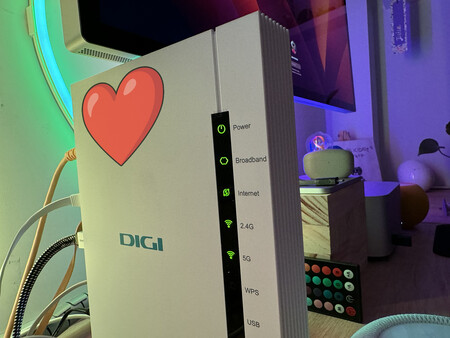
El WiFi viaja por frecuencias llamadas canales, como si fueran los carriles de una autopista. Si vives en un edificio con muchos vecinos, es probable que varios estéis usando el mismo carril, creando una congestión que ralentiza todo.
Elegir un canal poco saturado puede mejorar la estabilidad de la conexión, especialmente en edificios donde existen muchas redes cercanas. En la banda de 2,4 GHz suelen recomendarse los canales 1, 6 y 11, ya que son los que menos se solapan.

El ancho del canal también es importante. Utilizar 20 MHz en 2,4 GHz puede reducir las interferencias, mientras que en 5 GHz los 80 MHz ofrecen más velocidad, aunque bajar a 40 MHz puede dar una conexión más estable.
Para solucionarlo, puedes descargar alguna aplicación en el móvil como Wifi Analyzer que te chivará qué canales están menos congestionados. Una vez lo sepas, solo tienes que entrar en los ajustes de tu router y cambiarlo.
Aprende a usar las bandas
La mayoría de los routers emiten en dos frecuencias distintas : ¿2,4 GHz o 5 GHz? y cada una sirve para una cosa diferente.
La banda de 2,4 GHz ofrece más alcance y atraviesa mejor las paredes, por lo que resulta adecuada para dispositivos alejados, sensores y aparatos de domótica. A cambio, suele ofrecer menos velocidad y está más expuesta a las interferencias.

Las bandas de 5 GHz y (algunos modelos tienen de 6 GHz) permiten alcanzar velocidades superiores, pero tienen un alcance más limitado. Por eso funcionan mejor con móviles, ordenadores, consolas o televisores situados relativamente cerca del router o del punto de acceso.
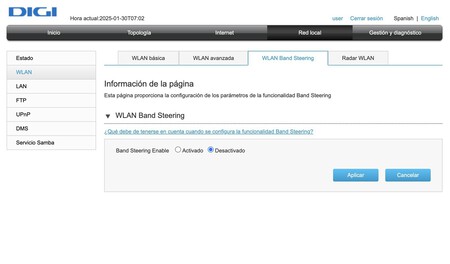
A veces verás dos redes distintas en tu móvil (la rápida suele llevar "5G" o "Plus" en el nombre), lo que te permite elegir a mano. Otros routers más modernos usan una tecnología inteligente (WLAN Band Steering)que junta ambas en un solo nombre y el aparato decide por ti cuál usar en cada momento. Si esto último te da problemas con algún cacharro viejo, tendrás que pedir a tu operadora que desactive esa función y te separe las redes.
Pide a tu compañía un router nuevo
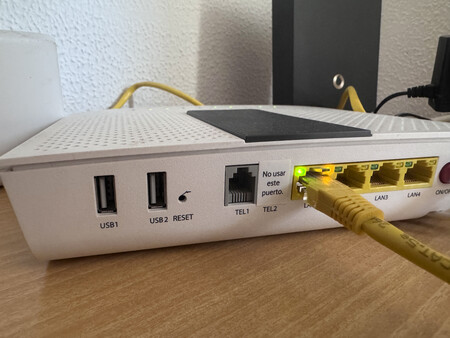
Si llevas bastantes años con el mismo aparato, la opción más económica es pedir que te lo cambien por uno más actual. Es muy posible que al principio te pongan pegas, pero con un poco de insistencia suelen ceder (a veces te lo mandan gratis, otras cobran el envío o la instalación).
Pasar a WiFi 7
Si tu operadora no da su brazo a torcer, siempre puedes comprarte un router libre más moderno. Los modelos más recientes co WiFi 7) añaden una tercera "autopista", la banda de 6 GHz, lo que se traduce en más velocidad, más aparatos conectados a la vez y menos tirones.
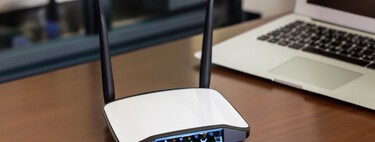
Ojo, configurar un router desde cero puede ser un reto si tu compañía no te facilita las claves. El truco más sencillo es mantener tu router antiguo, conectarle el nuevo por cable, y ponerle a este último exactamente el mismo nombre y contraseña que ya tenías. Así, tus móviles y teles se conectarán solos sin tener que ir metiendo la clave uno por uno.
Colocar el router en el mejor lugar
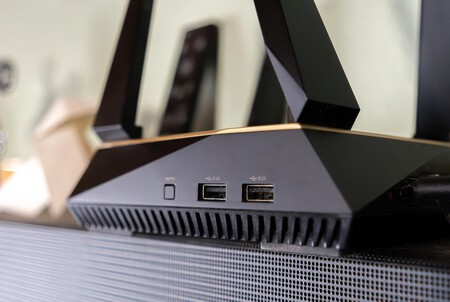
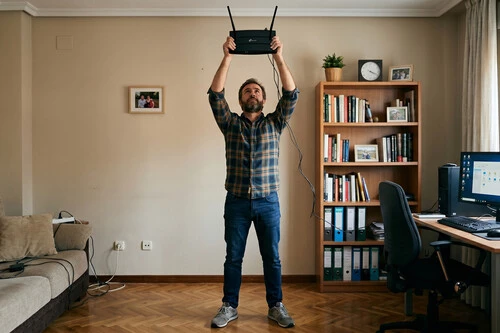
La ubicación del router influye enormemente en la cobertura. Lo ideal es colocarlo en una zona elevada, abierta y lo más próxima posible al centro de la vivienda, evitando dejarlo en el suelo, dentro de un armario o escondido detrás del televisor.

También conviene mantenerlo alejado de espejos, electrodomésticos y grandes superficies metálicas. Estos elementos pueden absorber o reflejar la señal, mientras que una buena ventilación ayuda a evitar problemas de rendimiento provocados por el calor.
Estos son los consejos que ofrece la OCU, pero, además, desde Xataka SmartHome queremos volver a destacar algunas de las claves que ya hemos explicado en otras ocasiones. Son pasos sencillos para intentar mejorar el funcionamiento del WiFi sin gastar ni un euro.
Comprobar si el problema es de cobertura o de velocidad
Antes de cambiar ajustes o comprar nuevos dispositivos, conviene comprobar dónde está realmente el problema. Una prueba de velocidad por cable Ethernet permite saber si el fallo está en la conexión a Internet o únicamente en la red WiFi de casa.
También es recomendable medir la velocidad, la latencia y la estabilidad desde distintas habitaciones. Así podremos detectar si los cortes afectan a toda la vivienda, a una banda concreta o solamente a uno de los dispositivos conectados.
No aumentar demasiado la potencia del router
Subir al máximo la potencia de emisión no siempre se traduce en una red mejor. El router puede enviar la señal más lejos, pero el móvil, la bombilla o el sensor también necesitan tener potencia suficiente para responder correctamente.
Además, una potencia excesiva puede aumentar las interferencias y dificultar el cambio entre distintos nodos o puntos de acceso. En muchas viviendas funciona mejor una señal moderada y bien repartida que un único router emitiendo a máxima potencia.
Actualizar el firmware y reiniciar cuando sea necesario
Mantener actualizado el firmware del router permite corregir problemas de seguridad, compatibilidad y estabilidad. Algunas actualizaciones solucionan cortes, mejoran la gestión de los canales o corrigen fallos con determinados dispositivos y tecnologías como el Band Steering.
Reiniciar el router también puede resolver bloqueos o saturaciones puntuales, especialmente en los modelos más básicos. Sin embargo, si es necesario hacerlo con frecuencia, probablemente exista un problema de configuración, cobertura o hardware que conviene investigar.
Conectar por cable los dispositivos fijos
Siempre que sea posible, conviene conectar mediante Ethernet los dispositivos que no cambian de ubicación. Televisores, consolas, ordenadores, decodificadores y servidores NAS suelen ofrecer un funcionamiento más estable cuando utilizan una conexión por cable.
Además de reducir la latencia y evitar cortes, esta medida libera capacidad en la red inalámbrica para móviles, tabletas y dispositivos inteligentes. Incluso un puerto Ethernet limitado a 100 Mbps puede resultar más fiable que una conexión WiFi inestable o saturada.
En Xataka SmartHome | El puerto USB del router parece inofensivo, pero puede ser muy peligroso si lo configuras mal



Ver 1 comentarios