
Jose Antonio Carmona
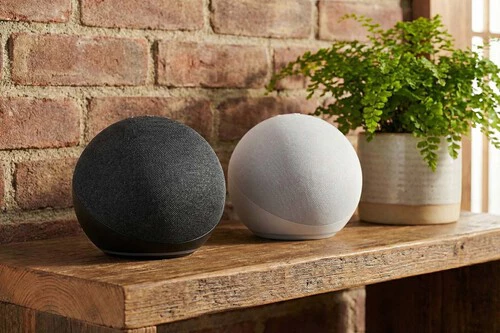
Editor SeniorEsta Navidad he decidido prescindir de uno de los altavoces que tengo en casa… bueno, en realidad de dos. Son dos Echo que he vendido en Wallapop, pero antes —y como quiero que todo el proceso sea seguro, no solo la venta— he borrado todos los datos asociados.
Ya he contado en alguna ocasión cómo cada vez utilizo menos los asistentes clásicos, como Alexa, Siri y compañía. Me he cansado de tener la casa llena de altavoces y, ahora que puedo sacarles algo de dinero y justo antes de Reyes, he decidido darles un nuevo hogar. Eso sí, antes de venderlos siempre sigo una serie de pasos.

En casa tenía varios altavoces que me habían regalado o que conseguí gracias a promociones, y ha llegado el momento de reducir el número de dispositivos por el escaso uso que les doy. Al final, vender un altavoz conectado es muy parecido a vender un móvil: hay una gran cantidad de datos personales asociados y conviene eliminarlos por completo.
Por suerte, el proceso es bastante rápido. Todo se puede hacer desde el móvil a través de la app de Alexa, donde es posible borrar el historial de grabaciones y desvincular el dispositivo de la cuenta de Amazon a la que estaba asociado.
Primero, las grabaciones
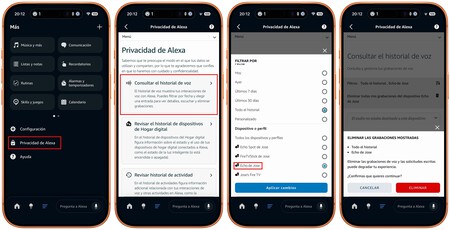
Lo primero que quiero hacer es eliminar todo el historial de grabaciones que los altavoces han registrado con el paso del tiempo. Es algo que no afecta a la venta, pero como no quiero que queden almacenadas, las quiero quitar. Para eliminar el historial de voz (grabaciones), lo primero es abrir la app de Alexa en el móvil. Una vez dentro, toca en "Más" (el icono de las tres líneas) y accede a "Privacidad de Alexa".

Desde ahí, selecciona "Consultar historial de voz". Podrás usar los filtros para elegir un rango de fechas o un dispositivo concreto y borrar solo algunas grabaciones o, si lo prefieres, eliminar todo el historial correspondiente a ese período.
Ahora, restablecerlo
Pero es que además de eliminar las grabaciones, lo que quiero es dejarlo como recién comprado y en ese caso lo que tengo que hacer es un restablecimiento completo a valores de fábrica. Y esto puedo hacerlo de dos formas.
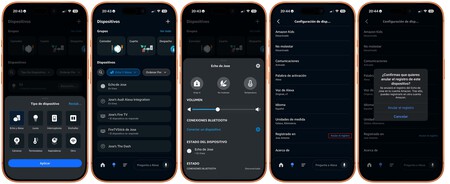
La primera es de nuevo desde la propia app de Alexa. Solo hay que entrar en "Dispositivos", pulsar en "Echo & Alexa", seleccionar el dispositivo que quiero resetear y acceder a "Configuración" para luego pulsar en "Anular registro" para desvincularlo de la cuenta.

La segunda opción es mediante los botones físicos del dispositivo. Para ello, hay que mantener pulsados a la vez los botones de bajar volumen (-) y silenciar (el icono del micrófono tachado) durante unos 25 segundos. Entonces se apagará la luz para luego volver a encenderse. Este proceso borra toda la configuración, incluidos los dispositivos del Hogar digital, y deja el Echo listo para configurarlo de nuevo desde cero.
Siguiendo estos pasos lo que hago es borrar toda la configuración y desvincularlo completamente de mi cuenta de Amazon, para así venderlo con total seguridad tanto para mí como vendedor, como para el comprador.
En Xataka SmartHome | Estaba harto que mi altavoz Echo se activase solo: así de fácil ha sido hacer que se calle