

Manu García (Visnuh)
EditorA veces, la pantalla de nuestros Galaxy se nos queda pequeña. Sobre todo cuando ante nosotros tenemos todo un pantallón como el de la tele, con 55, 65 o incluso más pulgadas. Lo bueno es que, si tenemos un móvil y un televisor Samsung, mostrar la pantalla del primero al segundo no puede ser más fácil. Además, no tenemos una única forma de hacerlo, sino tres.
Diferencias entre mirroring y casting
Lo primero que debemos tener claro es que no estamos hablando de enviar un vídeo o una canción a la tele, como si, por ejemplo, quisiéramos enviar un streaming de Twitch. Estamos hablando de duplicar la pantalla pequeña en la grande. Lo primero es casting, mientras que lo segundo es mirroring (hacer de espejo, vaya). El mirroring, es una función que podemos encontrar en la práctica totalidad de las Smart TVs más recientes de Samsung.
Otros detalles importantes que debemos considerar es que, primero, ambos dispositivos deben estar conectados a la misma WiFi. Segundo, es conveniente tener ambos dispositivos actualizados a la última versión. A veces no será imprescindible pero, si encontramos problemas al hacerlo, esta puede ser la causa. Y tercero, es posible que se nos solicite un PIN durante el enlace de ambos dispositivos. No tengas miedo a proporcionarlo, son tus propios dispositivos los que te lo están pidiendo. Tus datos no corren riesgo alguno.
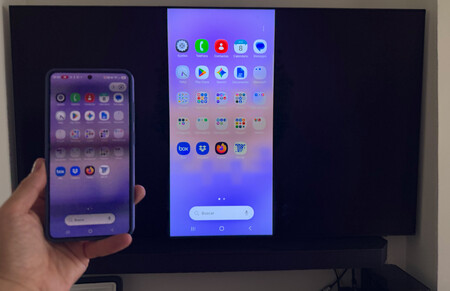
Usar el mirroring puede servirnos para muchos propósitos. Entre ellos, podemos ver los juegos del móvil a lo grande. Quizás lo más problemático sea el (más que posible) lag, y el control, que se puede hacer incómodo si no estamos mirando a la pantalla del móvil. Eso sí, se puede salvar conectando un mando inalámbrico al smartphone para controlar el juego.
Debemos saber también que, durante el mirroring, todo lo que se ve en la pantalla del móvil se va a ver en la pantalla grande. Esto incluye llamadas, videollamadas, mensajes, etc... Cuidado si estás acompañado y quieres preservar tu privacidad.
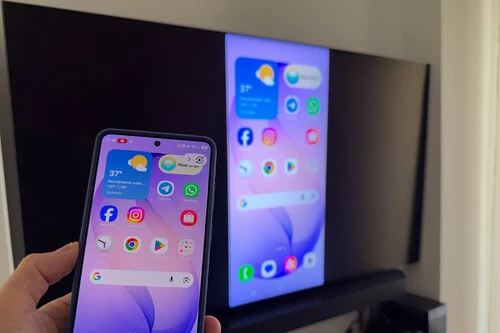
Por último, un aviso más: piensa que la relación de aspecto del móvil no es la misma que la de la tele (a no ser que la pusieras en vertical0). Por ello, lo que veas no va a ocupar la pantalla entera. Cuando conectes los dispositivos, debes cambiar esa relación de aspecto a la que más te interese en cada momento, y esto lo puedes hacer en los ajustes de Smart View en el menú de tu móvil, además de que puedes aprovechar la función Multi View de la tele para dividir la pantalla y tener abierta la del móvil y otra emisión o app que tengas instalada en Tizen simultáneamente.
Ahora sí, vamos con las tres formas nativas que tienes de hacer mirroring de tu Galaxy en una Smart TV Samsung.
El método clásico: Smart View
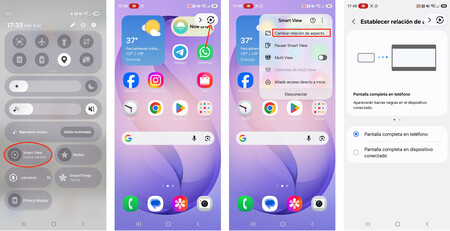
- Abre el menú de ajustes rápidos de tu móvil, deslizando el dedo desde el borde superior derecho de la pantalla
- Toca en Smart View.
- Selecciona tu televisor. Si es la primera vez que los conectas, se te pedirán permisos. iAcéptalos y sigue las instrucciones en la pantalla del móvil: listo. Ya tendrás la pantalla del Galaxy a lo grande: no puede ser más simple
Usando SmarthThings, la segunda opción
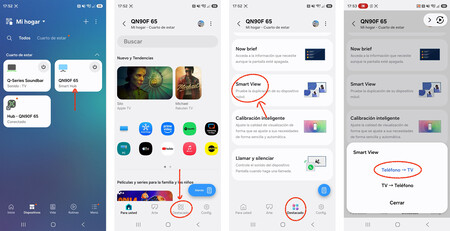
El método perfecto si ya tienes tu Smart TV Samsung configurada en la app de gestión domótica de Samsung. Los pasos son también muy simples:
- Abre SmartThings.
- Toca el recuadro que identifica tu televisor
- Ve a la pestaña Favoritos y toca la tarjeta de Smart View
Tap View, el método rápido, aunque no para todos
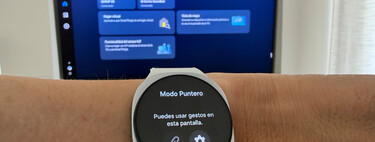
Por último, tenemos la opción de utilizar Tap View, una función que depende de que, tanto nuestro Galaxy como nuestra tele, estén equipados con NFC. El primero lo tendrá casi al 100 por 100, pero la segunda ya no tanto.
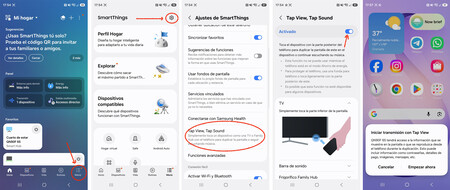
- Lo primero es activar la función. Para ello, en SmartThings, debemos ir a Menú > Ajustes (arriba a la derecha) y activar Tap View.
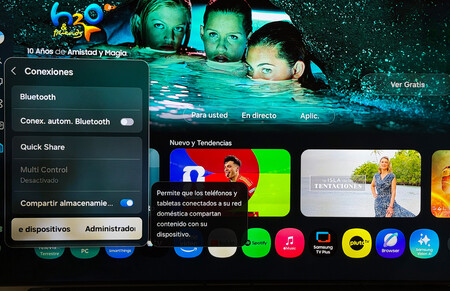
- Lo segundo es activar las Notificaciones de Acceso en la tele. Para ello, debemos ir a Ajustes > Todos los ajustes > Conexiones > Administrador de conexión de dispositivos y marcar las Notificaciones de acceso como "Siempre activadas".
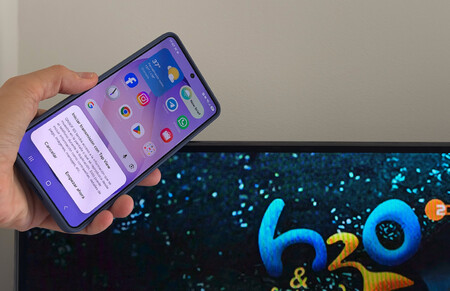
- Con ambos ajustes realizados, sólo queda dar un pequeño toque con el móvil al marco de la tele y nuestra pantalla debería conectarse automáticamente, sin hacer nada más.
Imágenes | Manu García
En Xataka Smart Home | Si quieres mejorar cómo ves el fútbol, las Smart TVs de Samsung tienen un ajuste para los que no tienen ni idea de ajustes
En Xataka Smart Home | Las TVs se quedan sin espacio igual que los móviles: gestionarlo en los modelos de Samsung con Tizen 9 es muy fácil si sabes cómo
Ver 0 comentarios