

Manu García (Visnuh)
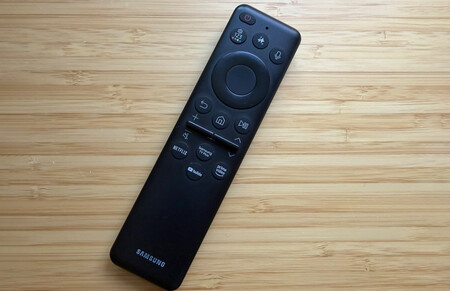
EditorYa te he contado que, para mí, el One Remote Control de Samsung es el mando casi perfecto, para un televisor, claro. Sólo hay alguna cosilla que mejorar pero, sí hay otra que no comenté entonces es que los diferentes accesos directos que ofrece deberían estar mejor contados.
Son varios de ellos los que podemos encontrar con pulsaciones prolongadas en algunas de sus teclas y Samsung no los explica todo lo bien que debería. Alguno de ellos aparece de vez en cuando en pantalla, pero por lo demás, falta un poquito de "literatura" sobre ellos. Para solucionarlo, he reunido todos los que ofrece en este artículo. Espero que te sea de ayuda y con suerte, te descubra alguno que no conocieras.
Seis botones con funciones que quizás no conocías
- Botón de ajustes
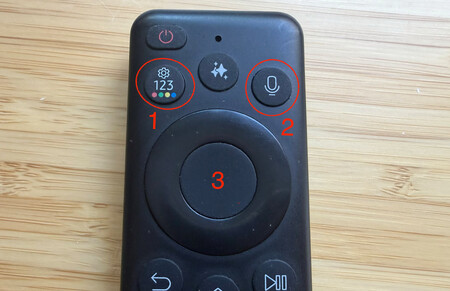
El botón de ajustes, (justo debajo del de encendido) si se mantiene pulsado, da acceso a las diferentes fuentes conectadas. Es personalizable: se pueden añadir más accesos rápidos. Además, se puede usar en todas las funciones del televisor (TV por antena, Samsung TV Plus, reproducción de contenidos o fuentes externas).
- Botón Micrófono
Si mantenemos pulsado el botón con el icono del micrófono tendremos acceso a Bixby por voz. Mientras lo mantenemos pulsado, el televisor nos escucha para atender a nuestras peticiones. Está a nuestra disposición en todas las funciones del televisor (TV por antena, Samsung TV Plus, reproducción de contenidos o fuentes externas).
- Botón central
El botón central, dentro del círculo que hace las veces de cruceta se puede mantener pulsado y da acceso a la información ampliada sobre el contenido que estamos viendo. Esta función sólo está disponible en la TV por antena.
- Botón Home
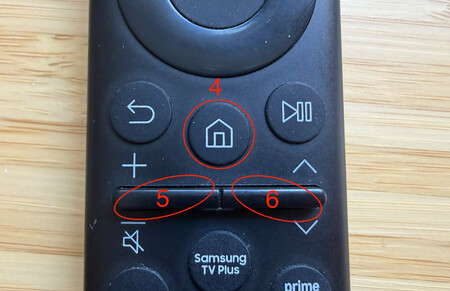
El Botón Home, el de la clásica casita también oculta función extra. Si lo mantenemos pulsado da acceso rápido al resumen del día con Vision AI ofreciendo contenidos seleccionados a los que acceder de un vistazo. Está activa en todas las funciones del televisor (TV en vivo, Samsung TV Plus y reproducción de contenidos o fuentes externas).
- Botón / pulsador de volumen
El botón de volumen activa o desactiva el audio, el clásico Mute, vaya pero tiene una segunda función si lo mantenemos pulsado. Con él se accede a los Métodos abreviados de accesibilidad, con los que podemos activar o desactiva 25 opciones de accesibilidad, (como Ampliación, Alto contraste, Modo Relumino, Subtítulos, etc). Cada opción además, es audiodescrita, para que las personas con alguna deficiencia visual lo puedan tener todo más claro.

Lo podemos invocar tanto en TV por antena como en Samsung TV Plus, pero no durante la reproducción de contenidos o fuentes externas como la consola.
- Botón / pulsador de canales
El último botón con función extra es el subir y bajar canales. Con una pulsación corta, se abre la propia guía de canales pero, si hacemos una pulsación larga, obtendremos una versión de la guía más compacta y clara. Es una ventana transparente, que permite seguir viendo el contenido tras ella.
Los información es más visual y clara, ya que se muestran los logos de cada canal junto al nombre y, además, esta vista ofrece más funciones, como la de organizar por número o. por nombre y poder ver los de TV Plus o por Tipo de canal (TV, Radio y Datos / Otros).
La podemos activar tanto en TV por antena como en Samsung TV Plus. También con el uso de consolas pero no durante la reproducción de contenidos desde dispositivos de almacenamiento externo
Como decía al principio, estas funciones quizás no sean tan evidentes, pero hacen el uso del televisor más cómodo o directo. Además, no son demasiadas, por lo que no cuesta mucho memorizarlas. Una vez que las conozcas, te serán de utilidad más a menudo de lo que imaginas.
Imagen | Manu García
En Xataka Smart Home | Acabo de comprar una tele Samsung y estas son todas las dudas que he tenido que resolver antes de elegir
En Xataka Smart Home | Con sólo un par de simples ajustes puedes hacer que tu Smart TV Samsung encienda mucho más rápido

Ver 0 comentarios