
Manuel Naranjo
EditorSamsung TV Plus es un servicio con cientos de diales y en continuo crecimiento y eso provoca un problema típico de servicios con muchos canales: si lo dejas tal cual, parece una tienda en rebajas o un mercadillo, con todas las prendas desdobladas y mezcladas por los expositores. Entras, ves una lista interminable, te saltan cosas que no te interesan y, al final, lo que era encender y listo se convierte en ponerse a buscar.
La parte buena es que la experiencia cambia muchísimo cuando lo organizas bien, a tu gusto. No hace falta estudiar para conseguirlo: con unos cuantos ajustes puedes quedarte con una guía más limpia, con los canales que realmente ves a mano y con menos sugerencias estorbando en la pantalla de inicio.
Índice de Contenidos (5)
Primero, limpia la lista y quédate solo con lo que de verdad usas
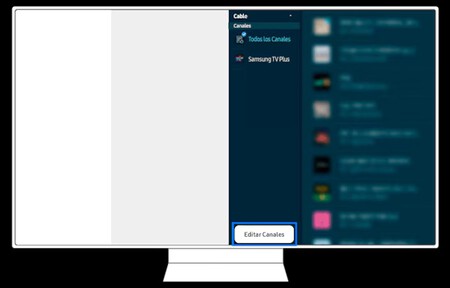
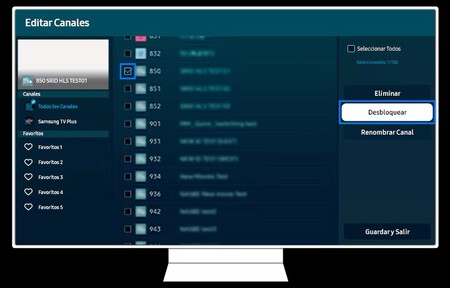
El paso que más se nota es eliminar canales que no te aportan nada. En muchos modelos de Smart TV Samsung puedes entrar en la edición de canales, seleccionar los de Samsung TV Plus y quitarlos de la lista para que no aparezcan en la guía. Lo importante es que no es irreversible: también existe la opción de restaurarlos si más adelante los echas de menos.
La diferencia en el día a día es brutal. Pasas de una guía interminable a algo donde el zapping tiene sentido. Y, sobre todo, reduces la sensación de que TV Plus es puro relleno.
Ordena los canales según tus rutinas y gustos
Una forma muy práctica de organizarlo es separar mentalmente dos tipos de canales. Los de fondo, para cuando solo quieres que haya algo: música, noticias, canales temáticos que no exigen atención. Y los de sentarse, para cuando sí quieres ver algo con calma, cine, series, documentales concretos.
Si dejas esos dos grupos cerca en la guía, lo usas mucho mejor. No es una cuestión de lo mejor o lo peor, es que tu forma de ver la tele cambia según el momento del día. Samsung TV Plus funciona bien cuando se adapta a esa rutina.
Atajos y pantalla de inicio: que no te presione lo que no quieres ver
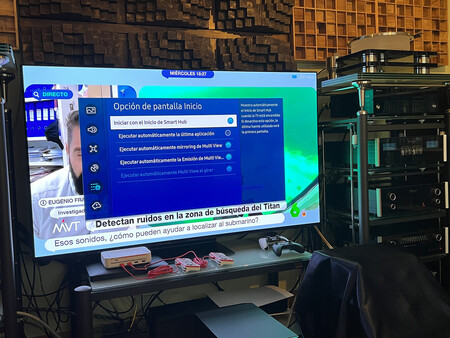
Otra cosa que ayuda es recortar lo que aparece en el inicio. Si la tele te coloca accesos y recomendaciones de TV Plus en primera fila y te molesta, puedes ajustar opciones del inicio para que el Smart Hub no se abra automáticamente o para que la pantalla de inicio sea menos invasiva.
Esto no organiza los canales como tal, pero sí mejora la sensación de control. TV Plus deja de ser lo primero que veo y pasa a ser lo que abro cuando me apetece.
Ajusta tu experiencia con los contenidos
Cuando TV Plus está lleno de canales que no te interesan, acabas cayendo en ellos por error. Y eso es parte del problema: te da la sensación de que el servicio tiene peor contenido del que realmente tiene, solo porque tu guía está sucia.
Por eso, además de borrar canales, conviene probar durante un par de días y volver a limpiar. Hay canales que parecen buena idea y luego no los vuelves a poner nunca. Mantener la lista en forma es lo que hace que TV Plus sea útil de verdad.
Si no lo usas, mejor quitarlo
Y aquí va la opción directa: si TV Plus no encaja en tu casa, lo mejor para organizar es desactivarlo para que no aparezca en la guía ni en el inicio. En muchas teles Samsung se puede deshabilitar desde la pantalla principal, según el año del modelo.
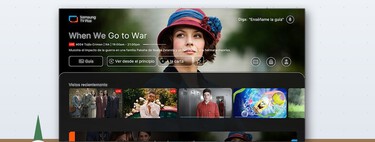
Esto no es un consejo para todo el mundo, pero sí es honesto: si no lo usas, mejor que no aparezca. De todas maneras, es una forma de no aprovechar algo que te ofrece Samsung de manera gratuita y con muchas posibilidades.
Imágenes | Samsung, Jose Antonio Carmona
En Xataka Smart Home | Tu smart TV Samsung, LG, Xiaomi y más tienen canales gratis que quizá no estás utilizando. Así puedes encontrarlos sin sintonizar
En Xataka Smart Home | Si tienes una Smart TV o móvil Samsung, ya puedes ver gratis un nuevo canal de televisión sin usar la antena de TDT