

Manu García (Visnuh)
EditorHoy día, cualquier Smart TV es prácticamente un ordenador pegado a una pantalla y no hace falta hacer un gran esfuerzo para recordar lo lento que puede llegar a arrancar un PC, ¿verdad?
En gran medida, esto se debe a las apps y funciones que cargan al principio, y puede llegar a ser desesperante si tenemos una tele algo antigua, demasiado básica o sobrecargada de apps.
Pero claro, es que no es lo mismo encender una televisión "tonta", que sólo tenía que comenzar a recibir la señal que le llegaba por las ondas, que una que tiene que cargar un sistema operativo y unas apps al arrancar.
Si te ocurre con tu Smart TV Samsung y eres de los impacientes que quieres poder conseguir que tu tele esté a pleno rendimiento nada más encenderla, tienes algunas opciones que puedes probar, pero también hay un pequeño ajuste es la respuesta. Con él conseguirás esa agilidad extra que echas en falta.
Smart Hub, práctico pero muy pesado
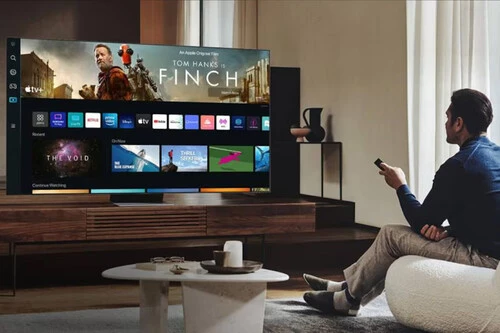
Nada más encender tu tele Samsung, como bien sabrás, lo primero que se nos muestra es Smart Hub, al menos si tenemos la tele configurada por defecto. Smart Hub es la interfaz que nos da acceso a las principales opciones de Tizen y con él podemos desde abrir apps, hasta configurar fuentes de imagen y sonido, entrar en servicios de streaming y mucho más.
Tener todo esto a mano en cuanto encendemos la tele está muy bien, pero no siempre es necesario, sobre todo si somos el típico usuario medio, que sólo quiere ver los canales de la TDT.
Además, la cosa empeora si tenemos muchas apps instaladas en nuestra Smart TV. Así pues, lo mejor es no andar descargando y dejar ahí las que no usamos. Mejor eliminar todas aquellas que no nos resulten útiles. Incluso aquellas que vienen preinstaladas. Si alguna vez las volvemos a necesitar, no habrá problema en volverlas a descargar.
Haciendo esto habremos conseguido algo de agilidad para nuestro televisor, pero podemos hacer más.
Lo que realmente nos va a dar ese extra de velocidad es desactivar el menú de inicio. Gracias a ello, Tizen no tendrá que cargar todas las previsualizaciones ni el propio Smart Hub que muestra al encender el televisor. Así le evitaremos un consumo de recursos innecesario y sólo tendremos que acudir a Smart Hub cuando realmente lo vayamos a necesitar.
Desactivar el menú de inicio no puede ser más fácil
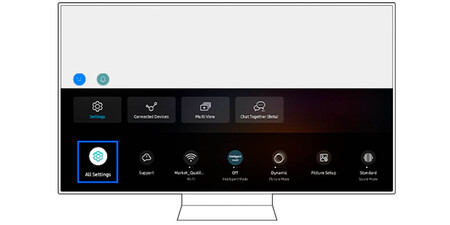
Para desactivar el menú de inicio, Samsung no nos lo puede poner más fácil:
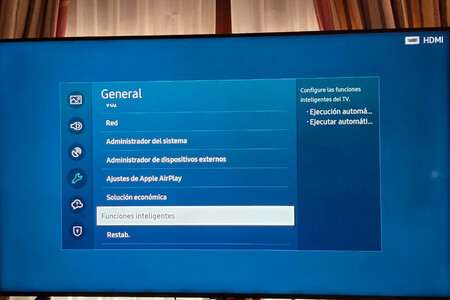
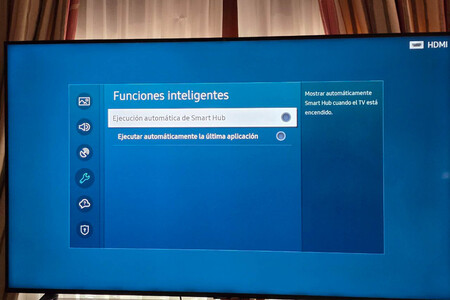
Sólo debemos ir al Menú de nuestro televisor y allí, ir a la Configuración de éste. Dentro debemos ir a Todas las configuraciones y buscar General y Privacidad. En este punto, debemos entrar en Opción de pantalla de inicio y aquí debemos desmarcar Iniciar con Smart Hub.
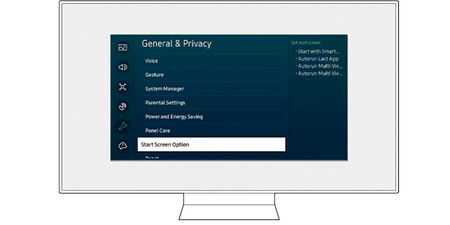
Cuando tengamos este ajuste activado, notaremos que nuestra Smart TV arranca más rápidamente cada vez que la encendamos.
Y si por algo nos arrepentimos o en algún momento concreto queremos volver a iniciar la tele con Smart Hub, podemos activarlo sin mayor problema, dando los pasos inversos hasta marcar de nuevo Iniciar con Smart Hub.
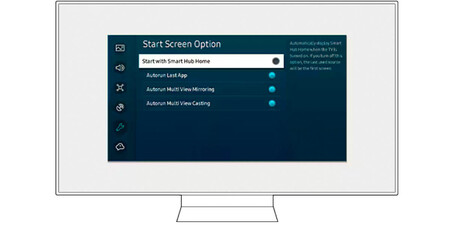
Eso sí, ten en cuenta que estas opciones pueden variar ligeramente según nuestro modelo de televisor y la versión de Tizen en la que se encuentre. Además, ten también en cuenta que, si tienes un Smart Monitor de las gamas M u Odyssey de Samsung con Tizen, esto funciona exactamente igual y se ajusta de la misma manera.
Imágenes | Samsung, Juan Lorente
En Xataka Home | Todos los televisores Neo QLED de Samsung para 2025 y sus principales características y diferencias
En Xataka Home | Acabo de comprar una tele Samsung y estas son todas las dudas que he tenido que resolver antes de elegir
Ver 0 comentarios