
Jose Antonio Carmona
Editor SeniorHace meses me di de baja de YouTube Premium. Aunque ahora tengo que aguantar anuncios, no estaba dispuesto a pagar lo que cuesta. Por suerte, existenn aplicaciones capaces de saltárselos. He estado usando SmartTube desde entonces… hasta hoy.
El problema ha surgido porque su propio desarrollador ha confirmado que la aplicación pudo distribuirse con malware y llegar a infectar dispositivos. Él mismo ha sido víctima: su ordenador fue comprometido y, sin saberlo, publicó versiones de SmartTube afectadas. No significa que fuera culpa suya, pero su equipo actuó como vehículo para propagar el malware.
Su ordenador fue infectado
Las versiones 30.43 y 30.47 publicadas en APKMirror han dado positivo en los análisis. Esto explicaría por qué Google y Amazon eliminaron SmartTube de algunos dispositivos: no fue por la firma digital filtrada, sino por el malware incluido en ciertos APK. Para solucionarlo, el desarrollador ha eliminado todas las versiones anteriores, ha cambiado la firma digital y ha recompilado la app desde un equipo limpio.
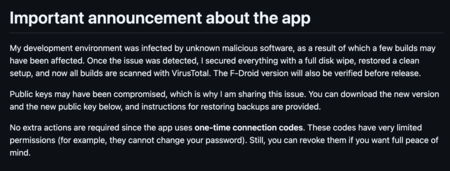 Imagen | GitHub
¿Cuál es la versión segura? La primera versión realmente segura es la 30.56, accesible mediante códigos de Downloader. Aun así, no tengas prisa por instalarla: todavía no se ha publicado oficialmente porque arrastra algunos fallos que están puliendo.
¿Qué podemos hacer? Por ahora, el creador reconoce que no sabe hasta dónde llega el impacto del malware ni qué efectos concretos puede tener. Eso sí, recuerda que SmartTube pide permisos mínimos y no accede directamente a datos sensibles de Google. Aun así, recomienda ser prudentes y en este sentido aconseja hacer dos cosas:
- Restablecer a valores de fábrica cualquier dispositivo en el que hayas instalado o actualizado SmartTube durante noviembre.
- Revisar los permisos y la actividad de tu cuenta de Google y de YouTube por si hubiera algo sospechoso.
Y si después quieres volver a usar SmartTube, instala solo la nueva versión segura cuando esté disponible oficialmente.
Qué son los permisos en Android
Y porqué son tan importantes. Es la pregunta que muchos se hacen. Los permisos de Android son autorizaciones que las aplicaciones solicitan para acceder a funciones o datos del dispositivo, como la cámara, la ubicación o los contactos.

Suelen estar relacionados con la actividad de la app que vas a instalar y sirven para que las aplicaciones funcionen correctamente, pero también pueden implicar riesgos para la privacidad. Imagina que una aplicación para anotar la compra te pide acceso a la cámara o a la agenda de contactos ¿raro no?
Cómo comprobar si hay "algo raro"
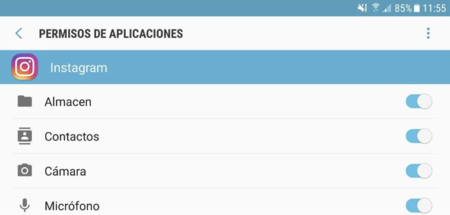 Imagen | Xataka
Se trata de comprobar y gestionar los permisos y para hacerlo tienes que acceder a ellos desde "Ajustes" y luego en "Aplicaciones", elegir la app que quieras y pulsar en "Permisos" para ver o modificar los accesos que tiene concedidos. Elige el permiso que quieras modificar y selecciona entre Permitir o No permitir.
Otra firma de hacerlo es desde "Ajustes", luego en "Seguridad y privacidad" y pulsar en "Administrador de permisos", donde verás todas las aplicaciones que utilizan un permiso concreto y podrás gestionarlas en grupo.
Controlar los permisos es importante porque ayuda a proteger los datos personales, evitar que apps pidan más acceso del necesario y reducir el riesgo de malware, ya que algunas aplicaciones usan permisos injustificados con fines maliciosos.
Y si tengo malware
Si después de comprobar si estás limpio o no y una vez has bloqueado la amenaza toca ver si hay daños colaterales. Lo primero, que no cunda el pánico, pues es posible que el malware no haya conseguido realizar su función antes de que lo elimines, o que nunca le otorgaras los permisos necesarios.
En la gran mayoría de los casos, el malware para móviles intenta robar tus contraseñas y principalmente los datos bancarios, aunque también puede aprovechar para cosechar toda la información privada posible. Estos son los pasos que te recomiendo llevar a cabo por seguridad:
- Comprueba los últimos movimientos en el banco. Si es posible, revisa los últimos inicios de sesión en tu banco para verificar que son todos tuyos y no de una tercera persona.
- Si hay movimientos desconocidos en tu cuenta, contacta con tu banco para iniciar el proceso de reclamación del dinero. Seguramente necesitarás interponer una denuncia ante la policía.
- Revisa los inicios de sesión en Google, Facebook, Telegram y similares para comprobar si alguien ha entrado en tu cuenta.
- Revisa tus últimos mensajes enviados por SMS, WhatsApp y en Facebook, por si hubiera mensajes desconocidos enviados desde tu cuenta.
Si el móvil sigue mostrando comportamientos extraños (publicidad, apps que se abren solas, intentos de acceso), lo más efectivo puede ser restablecer de fábrica el dispositivo para eliminar cualquier rastro del malware.
Imagen portada | Xataka con DALLE·E | McAfee
Vía | AFTNews
En Xataka SmartHome | Tengo altavoces Echo y los uso como altavoces Bluetooth. Esto es lo que he hecho para configurarlos y ahora me sirven hasta con YouTube