
Jose Antonio Carmona
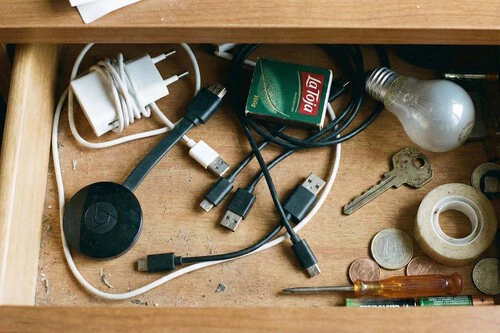
Editor SeniorEl Chromecast ha tenido descendencia... al mismo tiempo que ha dejado de venderse. Desde hace un tiempo convive con nosotros el Google TV Streamer, pero eso no quiere decir que el Chromecast que ya tienes haya dejado de ser útil, si te has hecho con el modelo más top. Puedes darle una segunda vida si sabes cómo aprovecharlo.
Porque, en lugar de tenerlo guardado en un cajón, puedes sacarle partido en casa, y no necesariamente con la tele (eso es lo que muchos quizá no conocen). Y si tienes otra tele con HDMI, puedes convertirlo incluso en una consola de videojuegos retro. Ojo con las cuatro propuestas que te dejamos.
Si tienes un Chromecast antiguo guardado en un cajón porque te has comprado el Google TV Streamer, o simplemente porque ya le cuesta cargar las series en 4K o va un poco lento, no te deshagas de él todavía. Aunque tenga limitaciones, sigue siendo un dispositivo muy capaz si le damos tareas más ligeras.
Índice de Contenidos (4)
Un álbum de fotos gigante
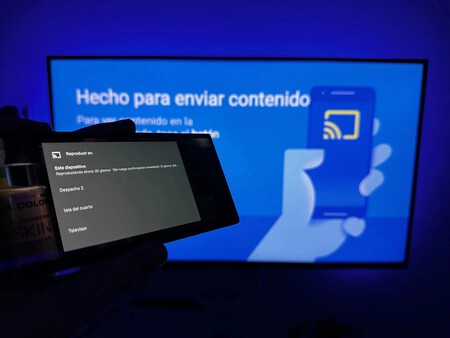
Una de las mejores formas de aprovecharlo es convertir tu televisión en un marco de fotos digital. Puedes usarlo con fotos y te quitas el suplicio de lidiar con vídeo en streaming en 4K. Puedes utilizarlo simplemente para enseñar o ver las fotos de tus vacaciones a pantalla grande, o para darle un toque distinto a la habitación.
En el primer caso, puedes aprovecharlo con todas las imágenes que tienes subidas a Google Fotos. Lo único que tienes que hacer es abrir la foto o el vídeo en tu móvil, pulsar el icono de “Enviar” (Cast) y elegir tu viejo Chromecast. Es perfecto para compartir recuerdos en pantalla grande sin complicaciones.
Además, también puedes usarlo para decorar tu salón digitalmente. Si tienes una cena o una fiesta, busca en YouTube vídeos de “ambiente” (como una chimenea crepitando, paisajes relajantes o vistas de ciudades) y envíalos a la tele. Lograrás una atmósfera acogedora sin esfuerzo.
Montar una consola de juegos retro
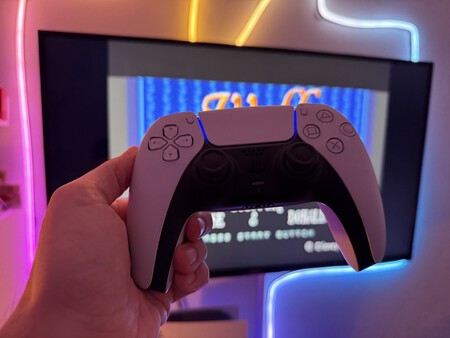
Si tienes un Chromecast con Google TV, puedes montarte una videoconsola portátil en cualquier televisor y, de hecho, ya explicamos cómo podías hacerlo. Gracias al sistema operativo que tiene el Chromecast, tienes una pequeña consola en potencia escondida.
En el tutorial os conté cómo había usado RetroArch para jugar a títulos antiguos, pero hay otros emuladores muy conocidos, como por ejemplo PPSSPP. Y luego los juegos los puedes bajar desde la tienda o instalarlos manualmente.
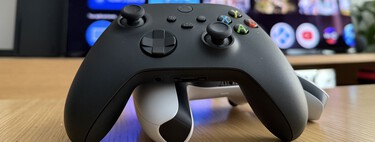
Para jugar, solo necesitas conectar un mando por Bluetooth (sirve el de PS4, Xbox o incluso el antiguo mando de Stadia, si lo liberaste) y podrás disfrutar de juegos clásicos de los 80 y 90.
Llevátelo de viaje
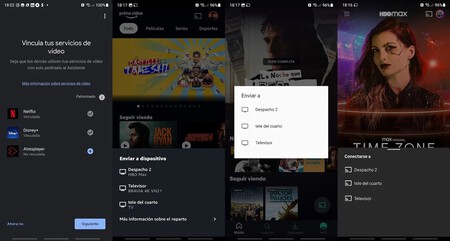 Algunas de las plataformas en las que funciona
El Chromecast es el aliado ideal si te vas de viaje y quieres hacer que la tele del hotel, del piso turístico o de cualquier sitio sea como la de tu casa. Si quieres, por ejemplo, tener acceso a la TDT o a las aplicaciones de streaming a las que estás suscrito, solo tienes que conectarlo.
Solo tienes que enchufarlo al HDMI de la tele de la habitación y así volverás a tener a mano tus series, tus suscripciones y tu música, tal y como si estuvieras en el sofá de tu casa. Y no te preocupes por las redes WiFi cautivas si te estás alojando en un hotel (esas en las que tienes que poner tu apellido o número de habitación), porque el Chromecast no las entiende.

Puedes evitarlo si activas el “Punto de acceso” (hotspot) o “Compartir Internet” en tu teléfono móvil. Es lo mismo que ya explicamos: solo tienes que conectar el Chromecast a esa red Wi-Fi que ha creado tu móvil.
Convierte tu barra de sonido en un equipo de música Wi-Fi
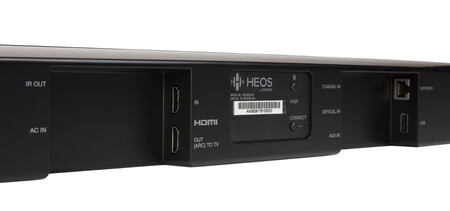
Este es un truco que mucha gente desconoce y, personalmente, es el que más me gusta. Si tienes una barra de sonido, fíjate en la parte trasera y busca una entrada HDMI que no tengas ocupada: podrás usar tu barra de sonido para tener Spotify o YouTube a mano sin tener que encender la tele.

Solo tienes que conectar el Chromecast a la entrada HDMI de la barra de sonido, no a la tele, y de esta forma la convertirás en un altavoz inteligente al que puedes enviar música desde tu móvil (Spotify, Apple Music, YouTube Music…) sin pasar por la tele y sin que tenga que estar encendida.
En Xataka SmartHome | El Fire TV funciona como el Chromecast: así lo uso para ver contenido a lo grande
En Xataka SmartHome | He descubierto como tener el Chromecast en el ordenador. Ahora paso música, fotos y vídeos con solo arrastrarlos