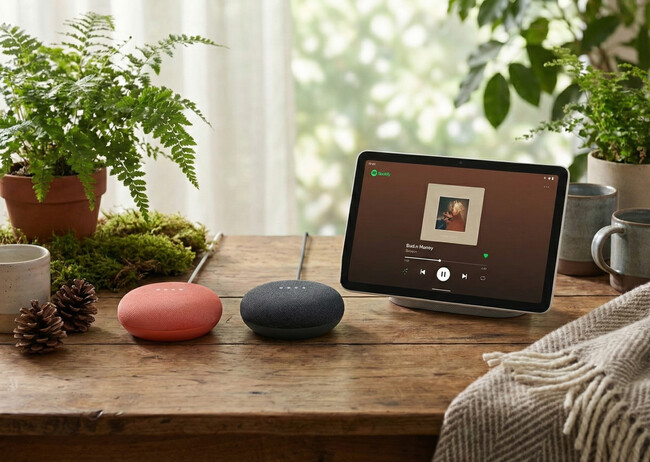
Aunque quizás no puedan ser usados con Gemini en todo su potencial, funcionan de lujo como equipo de música
Puedes usarlo para montar un estéreo barato en la cocina o en el baño gracias a soportes de pared y así ocupar poco espacio
Darle una segunda vida a esos altavoces inteligentes económicos que tenemos por casa es una forma estupenda de potenciar el audio sin gastar dinero. Aunque con el paso del tiempo hemos visto como tienen que renunciar a prestaciones en forma de asistentes mejorados, aún pueden ser de gran utilidad. Y si tienes dos viejos Google/Nest Mini que ya no usas en casa, quizás no sabes que te puedes montar un equipo estéreo (y hasta un equipo para ahuyentar ladrones).
Aunque es evidente que tienen sus limitaciones técnicas, si emparejamos dos unidades podemos lograr un sonido estéreo bastante digno. Yo lo he hecho con los modelos básicos de Google (los antiguos Home Mini o los actuales Nest Mini). Si tienes un par de estos dispositivos, configurarlos para que funcionen a la vez es pan comido: solo necesitas tu móvil y la app de Google Home. En cuestión de segundos, y sin necesidad de tirar cables ni realizar instalaciones complicadas, tendrás un sistema de audio mucho más envolvente listo para usar.
Pasos a seguir
Lo que necesitas antes de empezar: Simplemente dos altavoces (Google Home o Nest Mini). Para conseguir un efecto estéreo real, lo ideal es que los tengas en la misma habitación, separados entre sí (uno a la izquierda y otro a la derecha). Con esto en cuenta ahora anota los pasos a seguir:
- Abre la app: entra en Google Home desde tu móvil (sirve igual Android o iPhone) y busca el icono de uno de los dos altavoces que quieres vincular.
- Entra en los ajustes: pulsa sobre el dispositivo y ve a la rueda de engranaje (Configuración).
- Crea la magia: busca la opción que dice "Par de altavoces" (o Speaker pair).
- Asigna los lados: la aplicación te pedirá que selecciones los dos dispositivos. Para saber cuál es cuál, los altavoces parpadearán con sus luces LED. Tú solo tienes que indicar en la pantalla cuál es el izquierdo y cuál el derecho.
- Elige un nombre para indentificarlos: elige la habitación donde están y ponle un nombre al conjunto (por ejemplo, yo he usado "Par cocina").
A partir de ahora, la aplicación los tratará como un único dispositivo. Cuando envíes música o pódcast, el sonido se repartirá entre ambos automáticamente para crear esa experiencia envolvente.
¿Y si quiero separarlos después?
Si decides llevarte uno a la cocina y deshacer el invento, es muy fácil:
- Vuelve a los ajustes del par de altavoces que creaste.
- Toca en "Dividir par de altavoces".
- Automáticamente recuperarán sus nombres antiguos y su configuración individual.
En Xataka SmartHome | He instalado Gemini en mis altavoces sin esperar a que lo haga Google: te cuento como lo he hecho en menos de un minuto
Ver todos los comentarios en https://www.xatakahome.com
VER 0 Comentario