Está pensada para mejorar el rendimiento de todos los dispositivos conectados, pero yo la tengo desactivada por dos motivos de peso
Cada vez que cambio de router —o mi operadora me instala uno nuevo—, me gusta explorar sus opciones de configuración. En el modelo que tengo ahora encontré una función que, a simple vista, parece muy útil. Está presente en muchos de los routers que las operadoras ofrecen a sus clientes y está diseñada para optimizar el rendimiento del WiFi en casa. Sin embargo, en mi caso he decidido desactivarla.
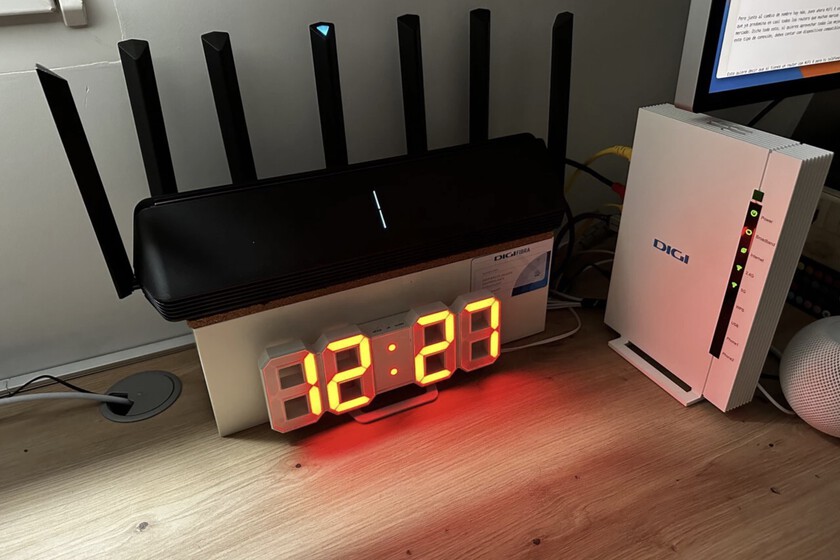
Este router en concreto es un modelo de Digi con WiFi 6. Me resulta práctico porque su diseño vertical permite ahorrar espacio y, además, favorece la ventilación, algo especialmente útil en verano para evitar problemas de sobrecalentamiento. Aunque sus opciones de configuración son algo limitadas, incluye una función bastante interesante que, pese a sus ventajas, he preferido mantener desactivada.
Una mejora importante
En este caso, hablo de una función llamada WLAN Band Steering. Para quien no sepa a qué me refiero, se trata de una característica presente en muchos routers y puntos de acceso WiFi cuyo objetivo es optimizar la conexión de los dispositivos.
Esta función dirige los dispositivos compatibles con la banda de 5 GHz —o de 6 GHz en los routers que la incluyen— hacia esas bandas más rápidas, dejando la de 2,4 GHz para los equipos que realmente la necesitan.
El WLAN Band Steering ayuda a evitar la saturación de la banda de 2,4 GHz, que suele estar más congestionada debido a la gran cantidad de dispositivos que funcionan en ella. Esto es especialmente habitual en entornos con numerosos equipos IoT —dispositivos del hogar conectado— y varias redes vecinas que generan interferencias.
Al redirigir automáticamente los dispositivos compatibles hacia las bandas de 5 GHz o 6 GHz, se consigue una conexión más estable y rápida, ya que estas frecuencias suelen presentar menos interferencias y ofrecen una mayor capacidad de transmisión de datos. Esto permite que cada equipo se conecte a la banda que mejor rendimiento le proporcione, reduciendo la latencia y mejorando la experiencia de navegación.
Aunque, en principio, todo parecen ventajas, en mi caso he decidido desactivar esta función por dos motivos de peso. Uno de ellos es la compatibilidad, ya que algunos de mis dispositivos más antiguos no gestionan correctamente el cambio de banda, lo que provocaba desconexiones o cortes intermitentes en la conexión.
Además, cuando tenía activada la función Band Steering, algunos dispositivos se quedaban «pensando» y tardaban en decidir a qué banda debían conectarse.
Personalmente, prefiero elegir de forma manual a qué banda debe conectarse cada dispositivo según sus necesidades: 2,4 GHz o 5 GHz. Por ejemplo, el teléfono, el portátil y otros equipos compatibles que requieren una mayor velocidad los tengo configurados para que se conecten automáticamente a la banda de 5 GHz. Solo utilizan la de 2,4 GHz si me conecto manualmente o si la anterior no está disponible. La banda de 2,4 GHz la reservo casi en exclusiva para los «cacharros» del hogar conectado.
En lugar de utilizar esta función y dejar que el sistema decida por mí, prefiero asignar manualmente una banda fija a cada equipo. De esta forma, puedo mejorar la estabilidad de la conexión y evitar fluctuaciones.
En Xataka SmartHome | He ampliado el alcance del WiFi en casa y lo he logrado sin gastar el dinero en un router nuevo. Solo he ajustado esta función
En Xataka SmartHome | Estas son las tecnologías que debe tener un router para tener más alcance: del Beamforming al WiFi Mesh
Ver todos los comentarios en https://www.xatakahome.com
VER 0 Comentario