


Jose Antonio Carmona
Editor SeniorTe acabas de sentar en casa, dispuesto a ver un episodio de tu serie favorita a través de Kodi, una herramienta altamente personalizable. Sin embargo, cuando intentas instalar alguno de los complementos (add-ons) que ya hemos visto, aparece un mensaje de error en pantalla. No te preocupes: son fallos bastante habituales y, por lo general, se pueden solucionar fácilmente. A continuación, te explico cómo hacerlo.
Puede pasar que Kodi muestre un mensaje de error cuando intentas instalar un complemento o add-on. Puede ocurrir incluso aunque todo parezca estar configurado correctamente. Por suerte, hay dos procedimientos que suelen resolver el problema y permiten completar la instalación.
Este fallo suele aparecer porque los complementos de Kodi dependen de otros pequeños programas para funcionar. Si alguna de esas dependencias no está disponible, presenta un error o no puede instalarse, todo el proceso se detiene.
Índice de Contenidos (2)
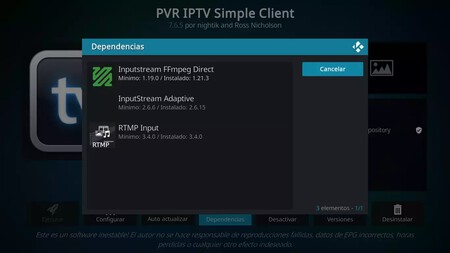
Si consultas la información de cualquier complemento, comprobarás que está formado por diferentes subprogramas y dependencias. Basta con que uno de ellos falle para que Kodi cancele por completo la instalación.
Vaciar la caché de Kodi
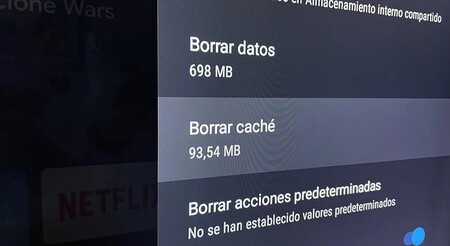
El primer método es muy sencillo y ni siquiera necesitas entrar en Kodi. Todo el proceso se realiza desde los ajustes del televisor o del dispositivo Android en el que tengas instalada la aplicación.
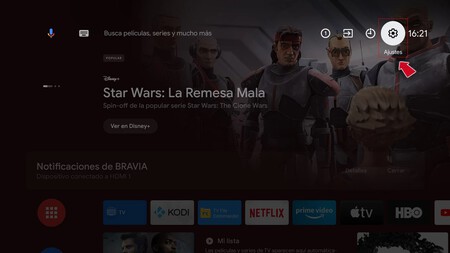
Para eliminar la caché, abre los “Ajustes” del sistema —el nombre del menú puede variar según el dispositivo— y entra en el apartado “Aplicaciones”.
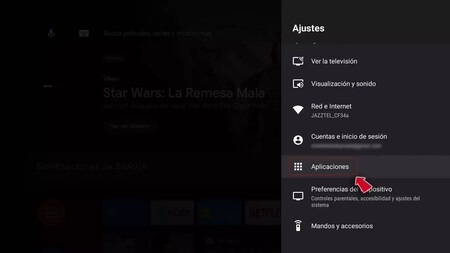
Dentro de la lista de aplicaciones instaladas, busca Kodi, accede a su información y pulsa en “Borrar caché”. También puedes seleccionar “Forzar detención” para cerrar completamente la aplicación antes de volver a abrirla.
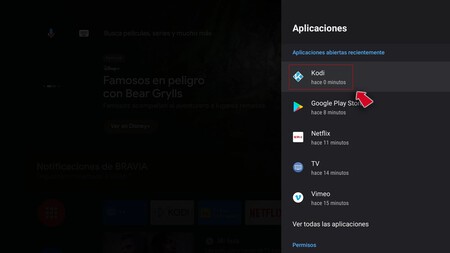
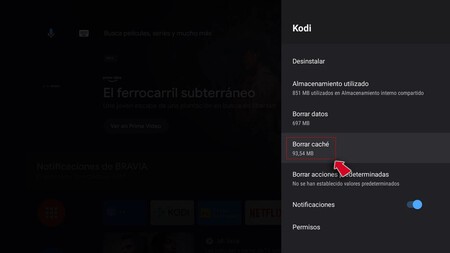
En muchos casos, este sencillo paso será suficiente para solucionar el error. Si el problema continúa, puedes probar a restablecer la base de datos de complementos de Kodi.
Resetear la base de datos
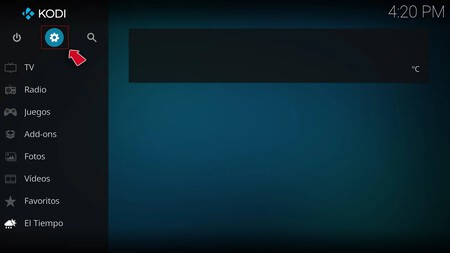
Cuando borrar la caché no da resultado, el siguiente paso consiste en reiniciar la base de datos de Kodi. Para hacerlo, abre la aplicación y entra en “Ajustes”. En la interfaz Estuary encontrarás esta opción en la esquina superior izquierda, representada mediante el icono de una rueda dentada.
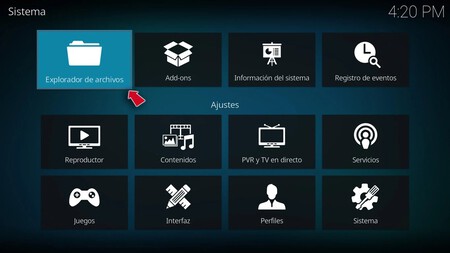
Dentro del menú de configuración, selecciona “Explorador de archivos”, una de las primeras opciones que aparecen en pantalla.
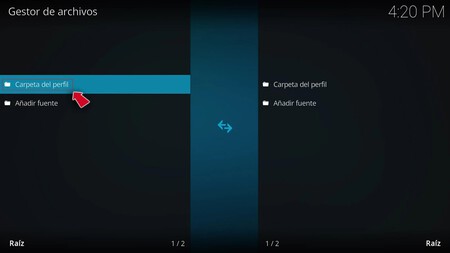
En la zona izquierda verás una lista de carpetas. Entra en “Carpeta de perfil” y, a continuación, abre el directorio “Database”.
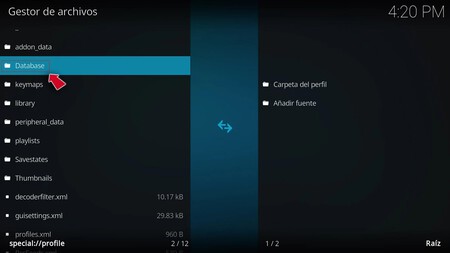
En esta carpeta aparecerán distintos archivos. El que debes localizar incluye la palabra Addon seguida de un número. Por ejemplo, en Kodi 19 aparece como “Addon33.db”, aunque la numeración puede variar dependiendo de la versión que tengas instalada.
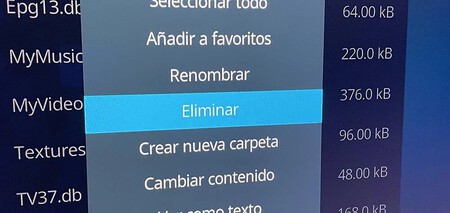
Para borrarlo, mantén pulsado durante unos dos segundos el botón de selección del mando hasta que aparezca un menú contextual.
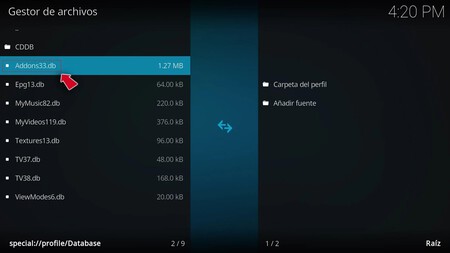
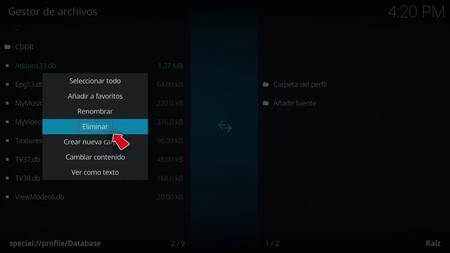
Entre las opciones disponibles, pulsa en “Eliminar”. Después, vuelve al menú anterior, cierra Kodi por completo y ábrelo de nuevo para que la aplicación genere una nueva base de datos.
Una vez realizado el proceso, intenta instalar de nuevo el complemento que estaba dando problemas. Lo más probable es que el error haya desaparecido y puedas completar la instalación con normalidad.
Si deseas instalar Kodi en tu televisor o en otro dispositivo, tienes varias opciones. Puedes descargarlo directamente desde Google Play Store, o bien instalarlo mediante un archivo APK desde su página web oficial.
En Xataka SmartHome | Los vídeos me iban a saltos en Kodi. Lo he arreglado con este add-on


Ver 0 comentarios