

Manuel Naranjo
EditorSi has comprado un televisor OLED de Samsung, lo más normal es que lo hayas sacado de la caja, lo hayas colgado o colocado en el mueble, y lo hayas dejado tal cual venía configurado de fábrica. Funciona bien así, no te voy a engañar. Pero esa configuración de salida suele estar pensada para lucir en el escaparate de una tienda, no para tu salón, y eso significa que puedes estar dejando bastante calidad de imagen sobre la mesa sin saberlo.
La buena noticia es que ajustarla no requiere ni sonda de calibración ni conocimientos técnicos. Con quince o veinte minutos delante del mando y siguiendo unos pasos concretos, puedes dejar la imagen muy cerca de cómo se concibió el contenido en origen.
Antes de tocar nada en el menú de imagen, conviene pasar por Configuración, Todos los ajustes, General y privacidad y Ahorro de energía, porque ahí está el modo Eco que casi todos los televisores activan de fábrica y que, aunque parezca inocente, condiciona todo lo que viene después.
Índice de Contenidos (7)
- Por qué el modo Eco lo desbarata todo antes de empezar
- El modo de imagen correcto: Filmmaker, no Estándar
- Brillo, contraste y nitidez: los valores que de verdad importan
- La trampa del Dolby Vision (que en realidad no existe)
- Gamma, temperatura de color y balance de blancos
- Qué cambiar si lo que vas a usar es la consola o el PC
- Una configuración que se mantiene, no que se hace una vez y se olvida
Por qué el modo Eco lo desbarata todo antes de empezar
El modo Eco es una exigencia de la normativa europea, que obliga a los fabricantes a incluir medidas de ahorro energético en sus televisores desde hace unos años. El problema es que ese ahorro se traduce, en la práctica, en una limitación directa del brillo y del procesado de la imagen, algo especialmente molesto si vas a disfrutar de contenido en HDR, que es precisamente donde más se nota el salto de calidad de un panel OLED.
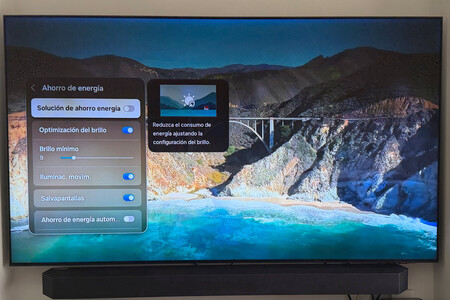
Conviene desactivar esta opción y, ya que estás en ese menú, también merece la pena revisar las funciones de iluminación automática por movimiento o ajuste de brillo según la luz ambiental: en teoría suenan bien, pero en la práctica generan saltos de brillo molestos cada vez que entra una nube por la ventana o alguien se levanta del sofá y tapa el sensor.
Si lo que buscas es un equilibrio entre consumo e imagen sin renunciar del todo a la calidad, merece la pena conocer también qué funciones de ahorro energético de Samsung tienen menos impacto visual que otras antes de desactivarlo todo a lo bruto.
El modo de imagen correcto: Filmmaker, no Estándar
El segundo error más habitual, y probablemente el más importante de todos, es dejar la tele en el modo de imagen Estándar. Es el que viene marcado por defecto y el que peor reproduce los colores y el contraste reales del contenido, porque está calibrado para destacar en una sala de exposición con mucha luz, no para ofrecer fidelidad.
La alternativa correcta es el modo Filmmaker, presente en todos los Samsung OLED actuales y heredero directo de la iniciativa de la UHD Alliance para que el espectador vea las películas y series tal y como las concibieron sus creadores.
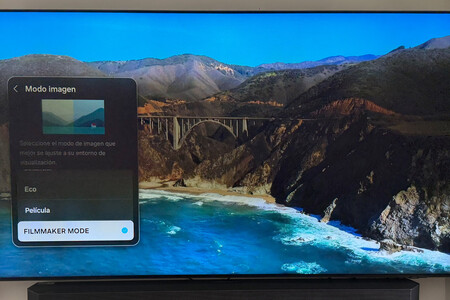
Apaga automáticamente el suavizado de movimiento, ajusta la gamma a los estándares de cine y desactiva el procesado agresivo que distorsiona la imagen. La propia Samsung lo presenta como su modo más fiel a la intención original del contenido.
Para activarlo, basta con entrar en Configuración, Imagen, y elegir Filmmaker Mode entre los modos disponibles. Si lo prefieres, también puedes activar la opción que detecta automáticamente cuándo estás viendo cine o series y cambia sola a este modo.
Brillo, contraste y nitidez: los valores que de verdad importan
Una vez dentro del modo de imagen correcto, hay que entrar en Configuración para expertos para tocar los parámetros finos. Aquí es donde más se nota la diferencia entre dejarlo todo en automático y ajustar con cabeza.
Para contenido SDR (la televisión convencional, la mayoría del streaming sin HDR), conviene mantener el contraste en torno a 38 y el brillo alrededor de 35, ajustando este último según la luz de tu salón. El color debería quedarse cerca de 25 y el matiz en 0, sin tocarlo.
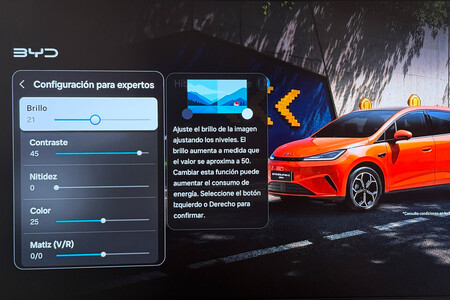
La nitidez es de las opciones más tentadoras de subir y de las que más conviene dejar tranquila: con un valor de 2 es más que suficiente, porque por encima de eso lo que se gana es un efecto artificial de "máscara de enfoque" que añade ruido en los bordes en lugar de detalle real.
Cuando pases a contenido HDR (HDR10 o HDR10+), el brillo y el contraste deben subir hasta 50, dejando que sea el propio procesado del panel el que gestione la luminosidad máxima sin que tú tengas que forzarla.
En ambos casos, conviene desactivar opciones como la reducción de ruido, el intensificador de contraste o el remasterizado HDR automático (esa función que convierte contenido SDR en una imitación de HDR), porque todas ellas alteran la imagen original en lugar de respetarla.
La trampa del Dolby Vision (que en realidad no existe)
Si vienes de comparar especificaciones con un LG o un Sony, es fácil que te hayas dado cuenta de que el Samsung no aparece en la lista de televisores compatibles con Dolby Vision. No es un error de la ficha técnica ni algo que se vaya a solucionar con una actualización: Samsung sigue sin incluir Dolby Vision en sus televisores, una decisión de la marca que se mantiene generación tras generación.
En su lugar, la compañía apuesta fuerte por el HDR10+, su propio formato de metadatos dinámicos, que cada vez está más extendido en plataformas como Netflix, Amazon Prime Video o Apple TV+.
La diferencia práctica entre uno y otro formato es más pequeña de lo que parece sobre el papel, sobre todo en un panel OLED, porque al controlar el brillo píxel a píxel ya se consigue un rango dinámico muy superior al de cualquier televisor LCD, que es donde estas tecnologías de metadatos dinámicos marcan una diferencia más visible.
Gamma, temperatura de color y balance de blancos
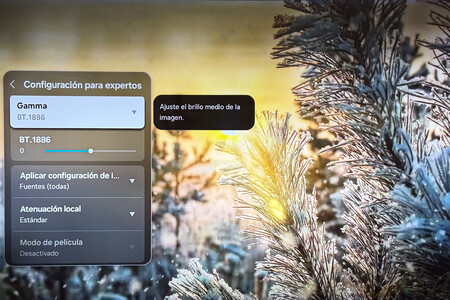
Dentro de Configuración para expertos encontrarás también la opción de gamma, que conviene dejar en BT.1886 para SDR (el estándar de referencia equivalente al 2.4 de otras marcas) y en ST.2084 cuando estés en HDR, que es la curva PQ pensada específicamente para este tipo de contenido.
En cuanto al tono de color, lo recomendable es seleccionar la opción Cálido2, que se ajusta de forma bastante precisa al punto de blanco estándar de 6500K usado como referencia en la industria del cine.
Si tienes paciencia y quieres ir un poco más allá, dentro de Balance de blancos puedes afinar manualmente este valor, aunque para sacarle todo el partido a esa opción haría falta un colorímetro, algo que ya entra en terreno de calibración profesional.
Qué cambiar si lo que vas a usar es la consola o el PC
Si tu Samsung OLED tiene un uso mixto entre cine, series y videojuegos, conviene saber que el modo Juego activa automáticamente una configuración distinta, pensada para reducir el retardo de entrada (el famoso input lag) en lugar de priorizar la fidelidad de color al cien por cien.
Dentro de este modo, conviene fijarse en el Gamebar, el panel que Samsung integra para consolas y PC, donde puedes elegir el preset Original, el más cercano a una reproducción de color fiel.
Conviene saber, eso sí, que esa mayor fidelidad tiene un peaje: el preset Original ofrece colores más precisos, pero con un brillo máximo notablemente reducido frente al resto de presets del modo Juego, así que es una decisión de compromiso entre fidelidad e impacto visual, no una mejora gratuita.
La parte buena es que las OLED de Samsung llegan preparadas para sacarle partido a las consolas de última generación: con puertos HDMI 2.1 que admiten 4K a muchos hercios, VRR con FreeSync Premium Pro, ALLM y HDR10+ en modo gaming.
Una configuración que se mantiene, no que se hace una vez y se olvida
Conviene tener en cuenta que estos ajustes no son universales ni definitivos. Cada unidad puede salir de fábrica con una calibración ligeramente distinta, así que es posible que notes que tu televisor concreto ya viene bastante bien ajustado en algunos aspectos. Aun así, merece la pena revisar estos valores con calma, sobre todo el modo de imagen y el ahorro de energía, que son los dos puntos donde más diferencia se nota con el mínimo esfuerzo.

Si después de aplicar todo esto sigues notando que la imagen no convence del todo en habitaciones muy luminosas, ten en cuenta que el modo Filmmaker está pensado sobre todo para condiciones de poca luz ambiental: en salones muy iluminados, es recomendable subir ligeramente el brillo por encima de los valores de referencia para compensar la luz que entra por la ventana, aunque eso signifique alejarse un poco de la fidelidad de color absoluta.
Al final, la configuración perfecta sobre el papel y la que mejor funciona en tu salón no siempre son exactamente la misma, y la diferencia está en encontrar el punto donde ambas se acercan lo máximo posible.
Imágenes | Samsung, Manu García
En Xataka Home | La potencia no te va a decir si una barra de sonido merece la pena: estas cuatro cosas sí
En Xataka Smart Home | Elegir bien una barra de sonido Samsung en 2026 no va solo de gastar más: así cambia según lo que necesites


Ver 0 comentarios