

Manuel Naranjo
EditorA veces nos suele pasar que, al cambiar de canal en una Smart TV, el tiempo entre uno y el siguiente se prolonga. Es fácil pensar que la tele está fallando, pero en la mayoría de las ocasiones, no es así. La culpable del retardo no es la señal, sino el hecho de que la Smart TV está ocupada, gestionando dos capas a la vez. Por un lado, el canal de TDT. Por otro, la parte de guía, datos y servicios interactivos que toma de la emisión y de Internet.
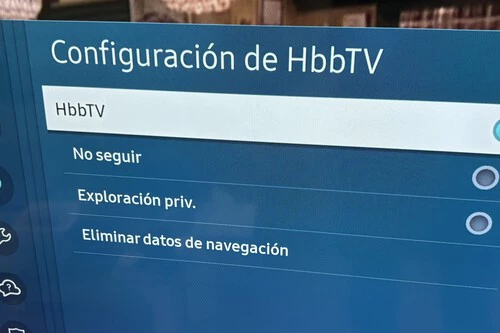
Para que ese tiempo se minimice, en un televisor con Tizen puedes desactivar HbbTV o, como mínimo, ponerlo a dieta para que no te frene el cambio de canal cuando lo que quieres es que el zapping sea rápido.
Qué es HbbTV y por qué mete la cuchara cuando haces zapping
HbbTV es el estándar que mezcla televisión y servicios interactivos: botones de color, contenido extra, recomendaciones, acceso rápido a plataformas o a piezas que se cargan desde Internet. En la práctica, lo notas cuando aparecen avisos de "pulsa el botón rojo" o cuando un canal intenta abrir una capa interactiva.
Eso está muy bien cuando lo quieres, pero cuando no lo quieres, puede convertirse en un incordio: cada cambio de canal puede disparar cargas o comprobaciones, sobre todo si el televisor está intentando levantar elementos de guía o interactivos al vuelo.
La prueba rápida para saber si HbbTV es el culpable es desactivarlo, reiniciar la tele (apagado completo) y probar el zapping en los mismos canales donde se notaba el parón. Si la respuesta mejora de forma clara, ya tienes el diagnóstico.
Dónde se desactiva en una tele Samsung con Tizen
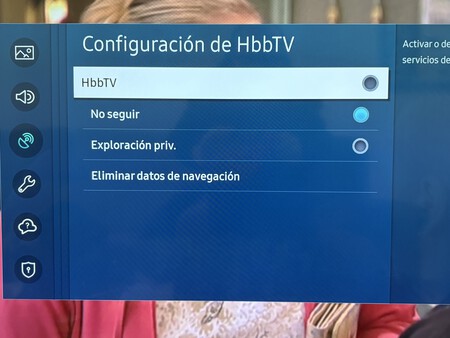
En Samsung suele estar dentro de los ajustes de emisión, porque HbbTV está ligado a la televisión en directo.
En general, el camino habitual es: Ajustes > Emisión (o Canales) > Configuración para expertos > Configuración HbbTV. En algunos modelos cambia el nombre del menú, pero la idea es la misma: buscar HbbTV dentro del bloque de televisión en directo.
Si además notas que la guía se vuelve pesada, conviene revisar opciones relacionadas con guía inteligente o funciones que cargan datos de programación de forma constante.
Conviene dejarlo activado si usas de verdad los extras del canal, los botones de color o los contenidos interactivos. Si no los usas nunca, desactivarlo suele ser una mejora inmediata en fluidez.
Imágenes | Manuel Naranjo
En Xataka SmartHome | Cómo desactivar en teles Samsung Smart HUB para que no se inicie sólo
En Xataka Smart Home | Si tienes una Smart TV o móvil Samsung, ya puedes ver gratis un nuevo canal de televisión sin usar la antena de TDT


Ver 0 comentarios