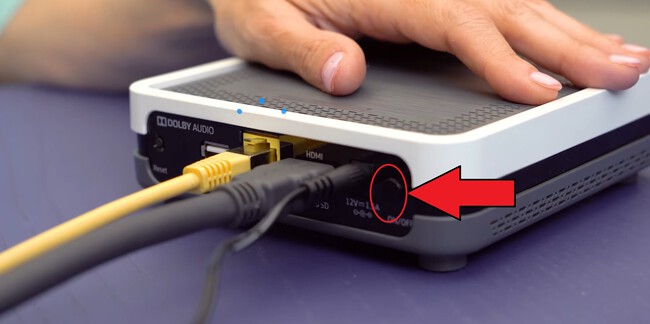
Tanto si nos han cambiado al nuevo deco ahora como si ya lo tenemos desde hace tiempo, hay algunos parámetros que conviene configurar para tener la mejor calidad posible
Desde hace unos meses Movistar comenzó una campaña para renovar el parque de decodificadores más antiguo de sus clientes, los que todavía cuentan con modelos "HD" clásicos sin acceso a las funciones más modernas que sí ofrecen el nuevo deco UHD.
No es que sea un decodificador nuevo, de hecho lleva varios años entre nosotros permitiéndonos disfrutar de contenido en 4K UHD así como acceder a ciertas aplicaciones como Netflix, Amazon Prime Vídeo, etc.
Y aunque su instalación es sencilla, tanto si nos llega ahora nuevo a casa como si ya lo tenemos instalado hace tiempo, no está de más revisar que lo hemos puesto en marcha siguiendo los pasos recomendados por la operadora y configurando de la mejor forma posible las opciones de imagen y sonido que nos da (que son algo escasas, todo hay que decirlo).
Índice de Contenidos (2)
Cómo instalar el decodificador UHD de Movistar Plus+
La operativa de instalar el decodificador UHD de Movistar Plus+ es de lo más sencilla, puesto que es un equipo "autoinstalable" pensado para que podamos conectarlo nosotros sin tener que andar metiéndonos en configuraciones complejas y sin que sea necesario que venga un técnico a casa.
No obstante, requiere de unos pequeños pasos que debemos dar para que todo funcione correctamente, como explican desde la propia Movistar en este vídeo:
Básicamente hay que comenzar sacando el dispositivo de la caja y desconectar de la tele el decodificador antiguo, si es que lo tenemos instalado. Ahora conectamos el cable de alimentación tanto al decodificador como a la corriente, así como el cable HDMI incluido, un extremo al descodificador y el otro a una entrada HDMI de tu televisor.
Ahora toca el turno de conectar el decodificador a la red local, y para ello tenemos dos opciones, dependiendo del modelo que nos hayan enviado:
- Opción A (Cable Ethernet): conectamos el cable amarillo Ethernet incluido u otro que ya tuviéramos desde el descodificador hasta el router.
- Opción B (WiFi/Smart WiFi): Si el deco es Smart WiFi, seleccionamos la red WiFi durante el asistente en pantalla.
Ahora ya podemos encender el decodificador pulsando el botón de corriente de la parte trasera y seleccionamos la entrada HDMI donde lo hayamos enchufado con el mando de la tele, si es que no se selecciona sola. El equipo se encenderá y tendremos que seguir las instrucciones en pantalla para terminar de configurarlo por primera vez.
Cómo configurar el decodificador para tener la mejor calidad de imagen y sonido
Aunque el decodificador de Movistar no destaca por su gran libertad de opciones y configuración, sí tenemos unas cuantas a nuestro alcance para mejorar la calidad de imagen y sonido del mismo. Y tras haberlo instalado por primera vez o incluso si ya llevamos un tiempo usándolo, siempre es buen momento para revisar si lo tenemos todo bien configurado.
Para entrar al panel de ajustes es muy fácil. Lo único que tienes que hacer es presionar el botón de 'Menú' del mando a distancia y seleccionar la opción de ajustes del panel, representado a través del icono del engranaje.
En este menú podemos configurar cualquier aspecto del decodificador, aunque en nuestro caso nos vamos a centrar en las opciones de 'Modo de pantalla', 'Modo HDR' y 'Dolby Audio', que son las que están enfocadas en modificar los parámetros de imagen y sonido del decodificador.
El decodificador nos permite tanto activar el modo automático y que éste detecte la resolución máxima de la pantalla, o seleccionar el modo manual y escoger la resolución que nosotros queremos aplicar a la pantalla. Ten en cuenta que, si tu televisor es compatible con una resolución de 4K UHD, lo mejor que puedes hacer es dejarlo en automático o seleccionar la opción manual con una resolución de 2160p y 50 fps.
La resolución de la pantalla también va ligada a la reproducción de contenidos en HDR, por lo que también tendremos opciones para configurar el HDR para nuestro televisor desde el propio decodificador. Las opciones no son demasiado extensas y tenemos tres modos en este caso: Activado, Automático y Desactivado.
Si tu televisor no dispone de HDR, no tendrás esta función disponible, y si lo tiene, la mejor opción será dejarlo en automático o directamente en apagado, ya que el decodificador en algunos casos tiene la manía de transformar los canales en SDR al espacio de color BT.2020, reservado exclusivamente para el contenido HDR.
Aunque tu decodificador sea compatible con una resolución de 4K UHD y HDR, eso no significa que todo el contenido de la parrilla de canales se encuentre en dicha resolución. De hecho, muy pocos canales se reproducen a esta calidad, solamente algunos como Movistar LaLiga UHD, Movistar Liga de Campeones UHD, los canales de DAZN en 4K y Eurosport 4K.
Eso sí, para las películas y series bajo demanda la cosa cambia y hay muchas de ellas que se pueden disfrutar en 4K. Y como no solo de imagen vive el deco, ahora toca el turno de configurar el sonido para tener el mejor posible.
Por un lado contamos con la posibilidad de habilitar ‘Dolby Audio’ desde el menú principal de ajustes, que mejorará la experiencia de sonido de nuestra tele, si es compatible con la decodificación de dicho formato o si tenemos un equipo externo como una barra de sonido o receptor AV más altavoces. Si no es el caso, mejor dejarlo apagado para que sea el decodificador de Movistar el que mande la señal de audio en estéreo a la tele.
En caso de que queramos activarla, ten presente que puede que ya no tengas la opción de subir o bajar el volumen desde el mando a distancia de tu decodificador, sino que tendrás que hacerlo desde el propio mando a distancia de tu tele o barra de sonido. Si esta opción no te convence, puedes desactivarla en cualquier momento desde los ajustes del decodificador.
Por otro lado, si crees que el nivel del volumen del decodificador no es suficiente, también puedes modificarlo desde los propios ajustes del deco. Para ello tan solo debes ir a la opción de ‘Nivel de volumen’ y aumentarlo unos cuantos decibelios. En el menú encontraremos dos opciones: Normal y Alto. Así que si quieres aumentar el nivel de volumen, selecciona ‘Alto’ y comprueba los cambios por ti mismo.
Imagen portada | Movistar en YouTube
En Xataka Smart Home | Si tienes tumbado tu router en casa, este inusual truco te ayudará a evitar problemas en verano y que Internet te siga yendo a tope
Ver todos los comentarios en https://www.xatakahome.com
VER 0 Comentario