
Jose Antonio Carmona
Editor SeniorSeguro que te ha pasado: estás en casa, necesitas una buena conexión y, justo en el peor momento, la señal WiFi no llega con fuerza suficiente. ¿Qué puedes hacer en ese caso si no quieres usar un segundo router como punto de acceso, tirar de PLC, instalar un repetidor?.
Lo primero (y lo más obvio) sería acercarte al router o al punto WiFi o mejorar la ubicación del router para que reparta mejor la señal, pero si eso no es posible quizás no sepas que puedes convertir el ordenador (da igual que sea de sobremesa o portátil) en un punto WiFi.
Ahora bien, si lo que quieres es una solución rápida y sin gastar dinero, puedes convertir tu portátil con Windows (también con macOS) en un punto de acceso para salir del paso. Es una opción muy útil en situaciones puntuales, aunque tiene un pero: aumenta el consumo de batería, así que mejor usarlo conectado a la corriente.
Índice de Contenidos (5)
Requisitos previos
Además de tener el ordenador conectado a la red por WiFi o cable Ethernet, debe tener una tarjeta de red inalámbrica (la que traen los portátiles o las placas base modernas) o un adaptador USB WiFi conectado. Sin esto, no podrás emitir la señal.
Configuración en Windows 11
Para las pruebas hemos usado un ordenador que funciona con Windows 11, y este ha sido el proceso.
Lo primero es entrar en “AjustesEditar” (puedes usar el atajo Win + I). Después ve a “Red e InternetEditar” en la barra lateral izquierda.
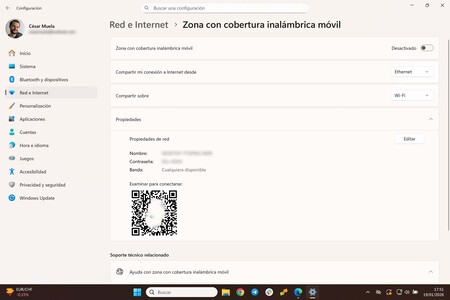
Para configurar el punto de acceso, entra en “Zona con cobertura inalámbrica móvilEditar” (en el panel de la derecha). Ahí podrás elegir si la fuente de Internet será el cable Ethernet o tu WiFi actual, y también decidir si compartes la conexión por WiFi o por Bluetooth (esto último es bastante más lento).
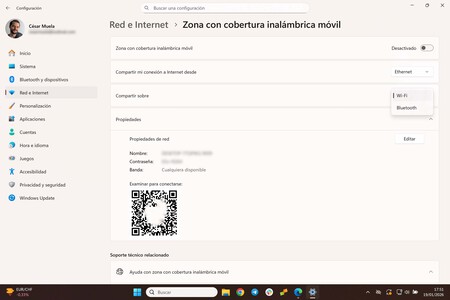
En algunos equipos verás el botón “Editar”, que sirve para cambiar el nombre de la red y la contraseña. En ese mismo apartado también puedes seleccionar la banda de red: 2,4 GHz ofrece más alcance, mientras que 5 GHz suele dar más velocidad.
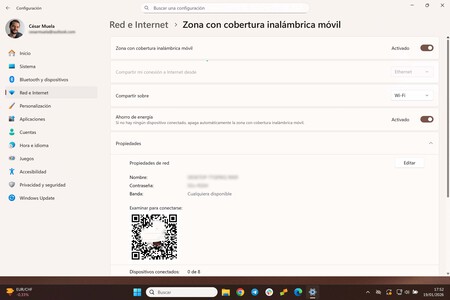
Y para hacerlo aún más fácil, Microsoft ha añadido una función muy práctica: cuando activas la zona de cobertura en Windows 11, aparece un código QR en esa misma pantalla. Solo tienes que abrir la cámara del móvil, escanearlo y te conectarás automáticamente a la red que acaba de crear tu ordenador, sin tener que dictar ni escribir contraseñas.
Configuración en Windows 10
Si por el contrario tienes un ordenador con Windows 10, entra en “Configuración”. Puedes hacerlo con el atajo Win + I o desde el menú Inicio, pulsando el icono del engranaje.
Después ve a “Red e Internet” y, en el menú lateral, busca “Zona con cobertura inalámbrica móvil”.
Ahora toca personalizar la red: en la parte derecha pulsa Editar” para cambiar el nombre de la red (SSID) y establecer una contraseña segura, en lugar de usar los datos predeterminados.
Por último, elige qué conexión quieres compartir (normalmente detectará automáticamente si estás conectado por cable o por Wi-Fi) y activa la opción con el interruptor “Compartir mi conexión a Internet con otros dispositivos”.
Tanto en Windows 10 como en 11, en la parte inferior de la pantalla de configuración (“Zona con cobertura...”), verás una lista en tiempo real. Allí aparecerán los dispositivos conectados, su nombre, la dirección IP que se les ha asignado y su dirección MAC.
Usando los comandos
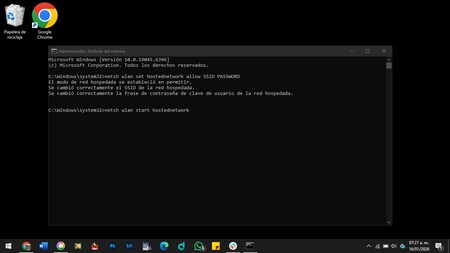
Y aunque es menos cómodo, también puedes hacer lo mismo usando el los comandos. Pulsa “Win + R”, escribe cmd y pulsa “Enter”, o busca “Símbolo del sistema” en el menú Inicio.
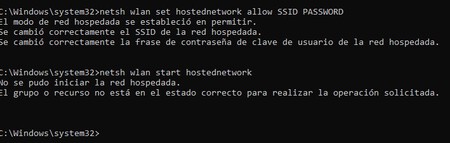
Ahora crea la red WiFi virtual con este comando (cambiando el nombre y la contraseña):
bat
netsh wlan set hostednetwork mode=allow ssid=MyWiFi key=TuPasswordAqui
Activa el punto de acceso
bat
netsh wlan start hostednetwork
Con esto, tu portátil empezará a emitir una red WiFi que aparecerá entre las redes disponibles (por ejemplo, como “MyWiFi”).
Además, cuando termines puedes desactivar el punto de acceso con este comando:
bat
netsh wlan stop hostednetwork
Si tienes un Mac también puedes
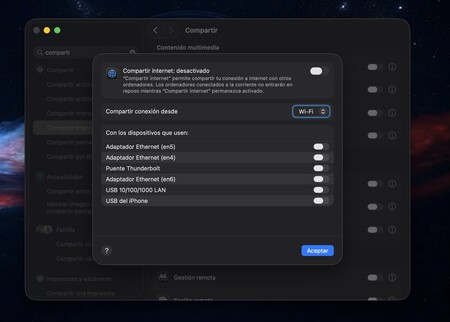
En este caso si tienes un ordenador de Apple puedes convertir tu Mac en un repetidor WiFi (Punto de acceso). Para lograrlo debes usar la función “Compartir Internet” que puedes encontrar en “Ajustes del Sistema” o “Preferencias del Sistema” para compartir una conexión de cable (Ethernet) vía WiFi.
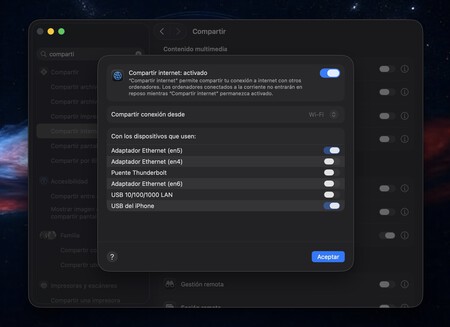
Así lo que haces es crear una nueva red con un nombre y contraseña personalizados, lo que permite que otros dispositivos se conecten a tu Mac para obtener acceso a internet, funcionando así como un router temporal.
En Xataka SmartHome | No hace falta comprar nada: así puedes conseguir que tu WiFi llegue mejor a toda la casa