


Jose Antonio Carmona
Editor SeniorEn mi tiempo libre me gusta dedicar un rato a ver series, y desde hace años utilizo una aplicación para llevar el control de todo lo que veo: TV Time. El problema es que acabo de enterarme de que va a dejar de funcionar: el 15 de julio baja la persiana.
Ha llegado el momento de buscar una alternativa y, entre todas las opciones disponibles, prácticamente todo el mundo me ha recomendado Sofa Time. El único inconveniente era no perder todos estos años de series, temporadas y episodios que tenía registrados en TV Time. Por eso voy a contarte cómo he conseguido recuperar todo ese historial y sincronizarlo con la nueva aplicación.
Porque, si hay algo que me daba una pereza enorme, era tener que volver a añadir una por una todas las series que estoy viendo y las que he visto durante estos años. Tanta, que incluso llegué a plantearme empezar desde cero. Por suerte, encontré una forma de recuperar todo el tiempo invertido.
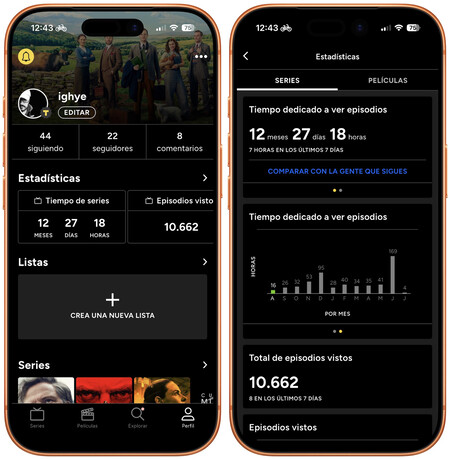 Todo el tiempo invertido en TV Time
Gracias a una extensión para Chrome, he podido exportar todos los episodios y las series que he visto o sigo en TV Time e importarlos automáticamente a Sofa Time. Te cuento cómo lo he hecho.

Lo primero ha sido descargar Sofa Time y crear una cuenta. En mi caso, la versión gratuita es más que suficiente para el uso que le doy.
Una vez dentro, el siguiente paso ha sido instalar una extensión de Chrome cómo es TV Time Liberator. Antes había probado otra llamada TV Time OUT, pero dejaba sin sincronizar una parte importante de mi biblioteca.
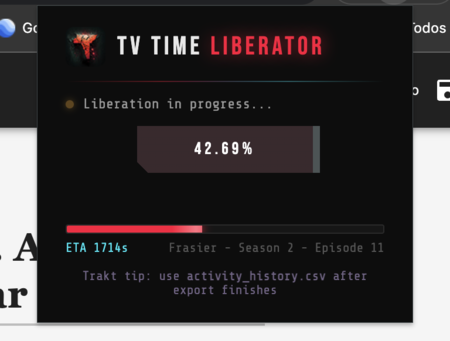
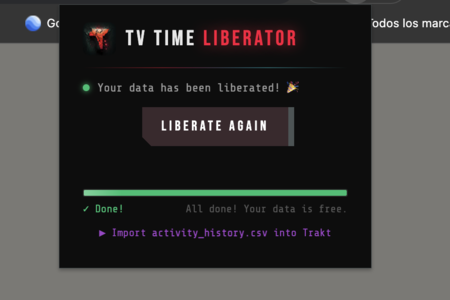
Con la extensión instalada, solo hay que iniciar sesión en la cuenta de TV Time y pulsar el botón “Liberator”. En ese momento se genera un archivo en formato CSV que después se puede importar directamente en Sofa Time para recuperar todo el historial de series y episodios.
Lo primero que tienes que hacer es abrir Sofa Time en el iPhone o el iPad. Una vez dentro, entra en la pestaña “Perfil” y pulsa en el icono del engranaje para acceder a los “Ajustes.

Desde ahí, baja hasta encontrar el apartado “Datos” y, una vez dentro, elige “Importar biblioteca”. A continuación, selecciona “TV Time Liberator”. En mi caso es la opción que me ha funcionado y la que he usado, aunque puedes escoger entre otras alternativas.
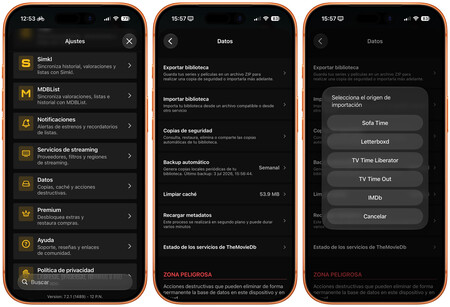
Después, pulsa en “Seleccionar archivo” y busca el archivo CSV que exportaste antes desde TV Time. Una vez elegido, confirma la importación y espera unos segundos mientras Sofa Time procesa toda tu biblioteca.
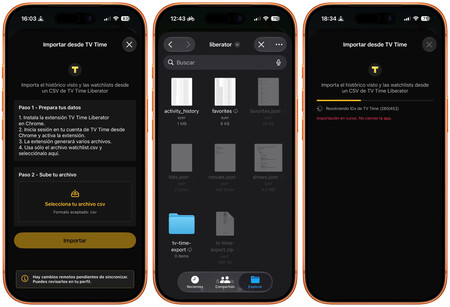
Cuando el proceso termine, te recomiendo revisar los apartados Watching, Watched y el historial para comprobar que las series y los episodios se han importado correctamente.
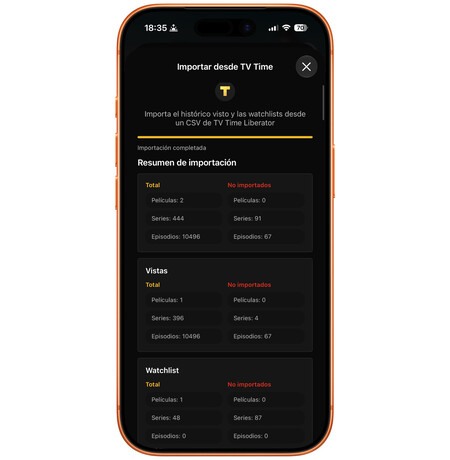
Si ves que falta contenido (a mi me ha faltado una mínima parte), prueba con el CSV generado por la otra extensión (a mí esta es la que mejor me ha funcionado) ya que el propio desarrollador recomienda hacerlo así: algunos usuarios obtienen mejores resultados con una herramienta que con la otra.
Foto de portada | Jakub Zerdzicki
En Xataka SmartHome | Estas son las apps que uso para seguir viendo mis series en la tele, porque Netflix, Disney+ y demás no me lo ponen fácil


Ver 0 comentarios