
Jose Antonio Carmona
Editor SeniorHay aplicaciones que dejan de funcionar en el momento más inoportuno. Te sientas por la noche en el sofá para ver tu serie o película favorita y descubres que la app de streaming se ha vuelto rebelde y no quiere abrirse. Pero que no cunda el pánico.
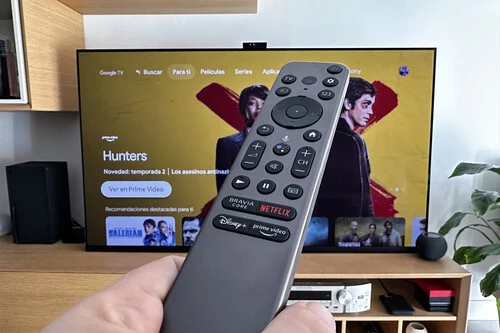
Es la consecuencia de tener televisores que parecen más bien ordenadores, con aplicaciones de todo tipo que a veces fallan o que incluso no se instalan. Anoche, un familiar que estaba estrenando tele con Android TV tuvo uno de estos problemas: quería ver una serie, pero la aplicación no se abría. Lo guié con los pasos que te cuento a continuación y todo volvió a funcionar sin problemas.
App rebelde sin causa
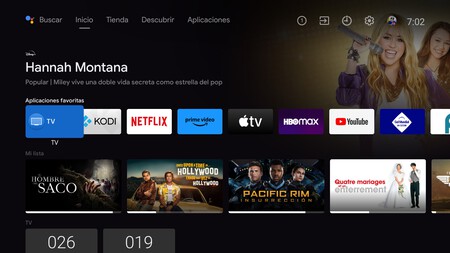
Eran las 10 y media de la noche cuando un familiar me avisó. Quería ver la nueva temporada de "Todas las criaturas grandes y pequeñas" y la app de Filmin, la plataforma que la emite, se quedaba colgada y no se abría, ni siquiera reiniciando la tele.

Dicho esto, es un problema que casi siempre resuelvo con estos pasos. A no ser que el problema venga por la conexión o por una app problemática, lo soluciono entrando en los "Ajustes" del sistema, acudiendo al icono de la rueda dentada en la parte superior derecha.
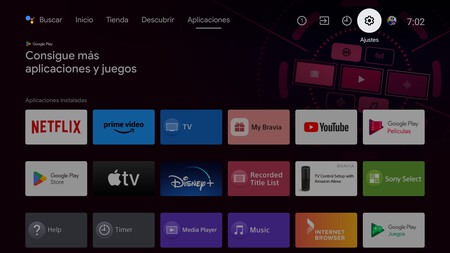
Una vez dentro, busco entre los distintos apartados el que lleva el título "Aplicaciones" o uno similar.
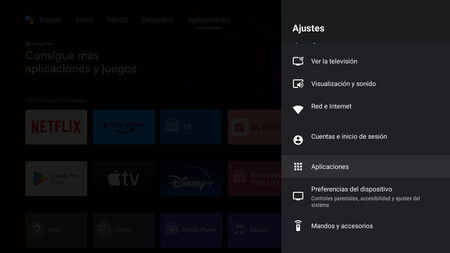
Al entrar, aparecen todas las aplicaciones, empezando por las que han sido abiertas recientemente. Primero aparece la que hemos abierto en último lugar y busco y entro en la que está dando problemas.
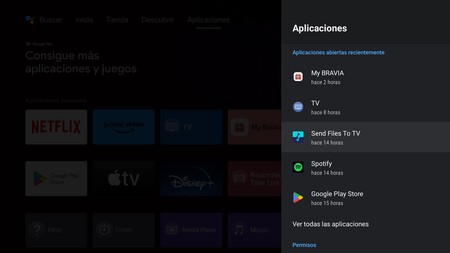
Aparecen distintas opciones y, de todas ellas, selecciono primero "Forzar detención" y luego, como segundo paso, "Borrar caché".
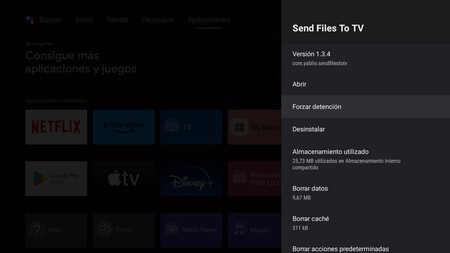
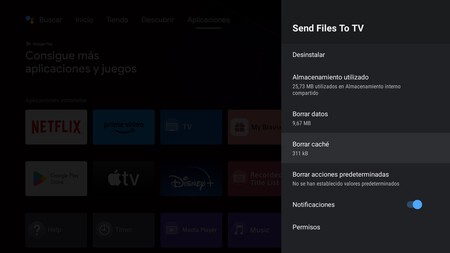
Con estos pasos, ya solo queda volver atrás e intentar abrir de nuevo la aplicación rebelde que no quiere abrirse. En mi caso, prácticamente el 100 % de las veces funciona.
En Xataka SmartHome | Siete aplicaciones gratis que siempre recomiendo instalar en una Smart TV con Google TV



Ver 0 comentarios