
Jose Antonio Carmona
Editor SeniorDesde hace meses sufría con dos HomePod mini un problema que, por lo que parece, es bastante común: los llamados toques fantasma. Hablé con el soporte de Apple, los llevé a un servicio técnico autorizado y la respuesta siempre fue la misma: no tenían arreglo. Lo curioso es que sí lo tenían, y voy a contar cómo he conseguido solucionarlo.
En su momento ya probé una posible solución y, aunque al principio parecía haber funcionado, al cabo de unas semanas los toques fantasma volvieron a aparecer. El altavoz comenzaba a reproducir música o se activaba solo en cualquier momento del día. Y si ocurría de madrugada, el susto era considerable.
El problema de los toques fantasma afecta a algunos HomePod, aunque parece cebarse especialmente con el modelo mini. Lo curioso es que resulta una auténtica lotería: en casa tengo varios y solo dos han terminado fallando.
En qué consiste el problema
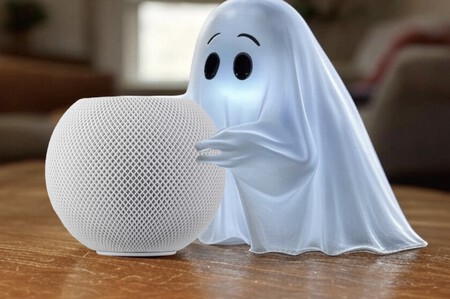
El fallo es bastante evidente. El HomePod mini interpreta que alguien está pulsando continuamente la superficie táctil de la parte superior. Al conectarlo a la corriente, la luz comienza a girar y, en ocasiones, se vuelve roja, iniciando por sí sola el proceso de restablecimiento manual.
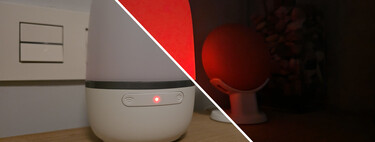
El problema es que ni siquiera en Apple supieron decirme cómo podía solucionarse. Al tratarse de un dispositivo que, en principio, no se repara y que además ya estaba fuera de garantía, la única alternativa que me ofrecían era llevarlo a un punto limpio y comprar uno nuevo.
Como no estaba conforme con esa solución, seguí buscando. Gracias a Rafael Roa, compañero y aficionado al ecosistema Apple en el GUM Granada, encontré una forma de corregir el fallo.
Cómo lo he arreglado
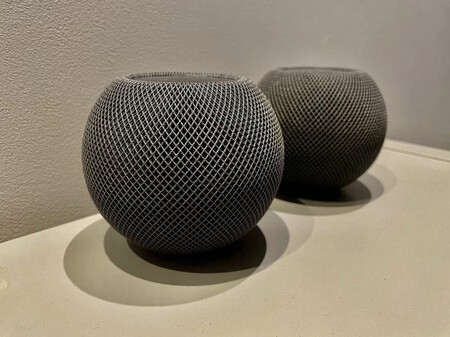
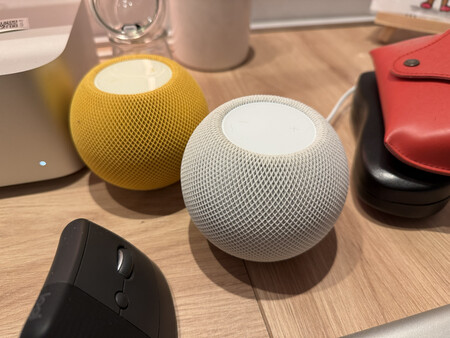 De los dos altavoces, fallaba el blanco (el negro no sale en la foto)
Me resistía a tirarlos, así que primero restauré ambos HomePod mini a los ajustes de fábrica desde el Mac. Durante unos días funcionaron correctamente, pero poco después volvieron a las andadas. Decidí entonces restaurarlos de nuevo, esta vez uno por uno, y configurarlos desde cero por separado.
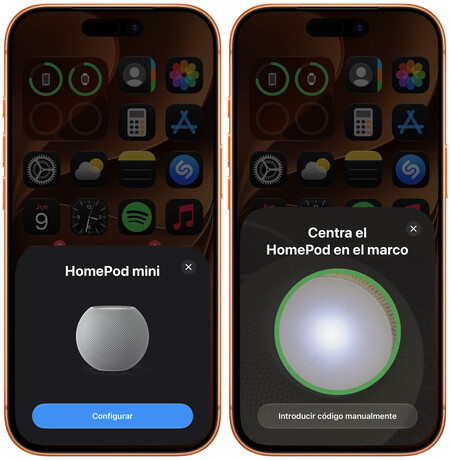
Cuando terminó el proceso de configuración del primero, entré en sus ajustes desde la aplicación Casa del iPhone. Dentro del menú busqué el apartado "Accesibilidad" y, a continuación, la opción "Facilidades táctiles", que aparece desactivada de forma predeterminada.
Lo que hice fue activarla y establecer el valor máximo disponible en "Duración de la pulsación", que en mi caso era de 3,90 segundos. También activé la opción "Ignorar repetición" y fijé de nuevo un intervalo de 3,90 segundos. Después repetí exactamente el mismo proceso con el segundo HomePod mini.
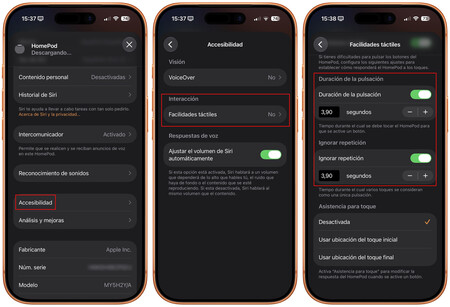
Estos ajustes cambian la forma en la que responde la superficie táctil del HomePod mini. Al establecer una duración de pulsación de 3,90 segundos, el altavoz solo reconoce el toque si mantenemos el dedo apoyado durante ese tiempo. Además, la opción "Ignorar repetición" evita que detecte varias pulsaciones seguidas dentro del intervalo configurado. En la práctica, esto impide que los toques fantasma activen constantemente el altavoz,
Aunque hay un pero. Este truco funciona, pero tiene una contrapartida: los controles táctiles dejan de responder con la rapidez habitual. Para pausar la música, cambiar el volumen o invocar a Siri desde la parte superior hay que mantener el dedo durante más tiempo, por lo que resulta más cómodo controlar el HomePod mediante la voz, el iPhone o la aplicación Casa.
La alternativa para los más "manitas"
Además de esta solución, existe otra que he visto mencionada en varios foros y que, de hecho, me propusieron en uno de los servicios técnicos a los que acudí: desmontar la parte superior del HomePod mini y desconectar físicamente el panel táctil.
Es una solución más drástica y también la que tiene consecuencias más evidentes. Al hacerlo, la superficie táctil queda inutilizada, por lo que ya no podrás controlar el volumen, pausar la reproducción ni invocar a Siri mediante una pulsación. A partir de ese momento, dependerás por completo de los comandos de voz —el clásico "Oye, Siri"— o del control desde el iPhone y la aplicación "Casa".
En Xataka SmartHome | Así he configurado Spotify para escuchar música a tope de calidad y aprovechar los auriculares y altavoces más top



Ver 0 comentarios