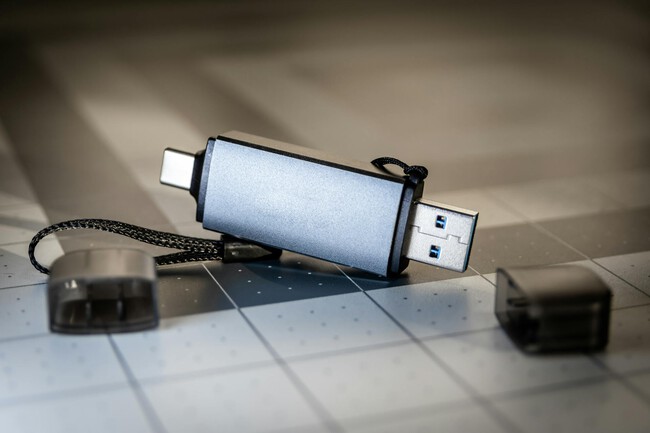
El tipo de USB usado puede ser una de las claves, pero también que el disco duro sea demasiado lento para ese tipo de resoluciones
En alguna ocasión puede que te hayas encontrado con una situación desagradable a la hora de reproducir contenido en tu televisor desde un disco duro o una memoria conectada al puerto USB. Es algo que puede darse, sobre todo, cuando se trata de reproducir contenido en resolución 4K (no hablo de 8K), lo que exige el máximo a todas las partes que participan en el proceso.
En ese caso, puede que te hayas encontrado con un vídeo que se reproduce con saltos, a tirones, algo que estropea la experiencia de visionado. Por eso, aquí te voy a explicar dónde puede estar la raíz del problema y cómo, en mi caso —me ha pasado con Kodi—, lo he solucionado.
Se trata de un proceso en el que contamos con varias partes participantes. Hablamos de un dispositivo de origen, que puede ser una memoria USB en forma de pendrive o un disco duro; un cable que hace de intermediario; un software para reproducirlo, y un televisor que actúa como destino final.
Hardware y software: tele y app
Empezando por el televisor, lo normal es que sea una Smart TV. Este debe contar con un hardware mínimamente solvente si queremos reproducir un vídeo a máxima calidad sin que ello suponga un problema.
En este sentido, lo normal es que, si nuestro televisor soporta, por ejemplo, una resolución 4K u 8K, tenga un hardware lo suficientemente capaz como para mover todos esos píxeles en pantalla. Si el televisor que vamos a usar es Full HD o incluso tiene una resolución menor, no nos va a hacer falta llegar a esas cifras, porque la propia pantalla nos va a limitar.
Vemos, por lo tanto, que el televisor es una parte del proceso, pero no tan importante como para afectar siempre a la reproducción del contenido. Y es que quizá más importante sea el software que vamos a usar para ver el vídeo en cuestión.
La reproducción de vídeo que se entrecorta puede deberse, por ejemplo, al reproductor utilizado. En mi caso suelo usar Kodi o VLC, si bien las Smart TV modernas ya suelen incorporar un reproductor propio.
Si notas cortes durante la reproducción, puedes intentar cambiar la aplicación que estás usando para reproducir el contenido multimedia. Hay muchas opciones en las tiendas de aplicaciones y se trata de ir probando hasta encontrar la que mejor funcione en tu televisor.
El USB es importante
Dicho todo esto, otro punto importante es el cable USB que usas si, por ejemplo, se trata de un disco duro, o el puerto USB al que tienes conectado ese HDD o la memoria USB correspondiente.
Hay que prestar atención al estándar USB utilizado, ya sea USB 2.0 o USB 3.X. A diferencia del USB 2.0, el USB 3.0 es mucho más rápido. El USB 2.0 permite una transferencia de datos de hasta unos 480 Mbps, una velocidad que puede ser suficiente en muchos casos, pero que también puede convertirse en un cuello de botella cuando se manejan grandes cantidades de datos. Imaginemos un vídeo de 15 GB. En su lugar, el USB 3.0 ofrece hasta 4,8 Gbps, lo que lo convierte en una opción más adecuada para reproducir contenido en alta resolución.
Por eso debes fijarte en el puerto USB al que tienes conectado el disco duro, que preferentemente debe ser USB 3.x —se caracteriza por tener una pestaña de color azul—, y comprobar igualmente que el cable empleado coincida con ese estándar.
El disco duro o la memoria USB
Dicho todo esto, y si cumplimos con los requisitos pero la reproducción sigue fallando, puede que el cuello de botella esté en la unidad en la que tenemos almacenado el contenido. En este caso, lo habitual es que usemos un disco duro, ya sea mecánico —HDD— o de estado sólido —SSD—.
Lo más interesante en este sentido es usar un disco duro externo, sobre todo un SSD, pues un SSD externo por USB 3.0 se acerca a los 600MB/s (hay SSD NVMe PCIe 5.0 que pueden superar los 10.000MB/s) y mantienen mucho mejor el rendimiento con archivos de pequeño tamaño. Frente a ellos, los discos mecánicos modernos de 2,5 o 3,5 pulgadas también superan ampliamente la barrera de los 100 MB/s en lectura y escritura, y suelen permitir la reproducción sin problemas de contenido a máxima resolución. De hecho, en mi caso uso un HDD de 2,5 pulgadas.
Frente a los discos duros están las memorias USB. Estas, a pesar de contar con un conector teóricamente muy capaz, como USB 3.0, con velocidades que rondan los 5 Gbps, quedan por detrás de los discos duros, que suelen ser más rápidos, sobre todo a la hora de escribir. Lo habitual es que un pendrive de calidad ofrezca velocidades reales de unos 100/50 MB/s en lectura/escritura con archivos de gran tamaño.
Una comprobación de seguridad. Dicho todo esto, si quieres asegurarte de que la velocidad de lectura y escritura que ofrece tu unidad es la adecuada, puedes usar un programa que te permita determinar cuáles son las capacidades reales del disco duro o de la memoria USB que quieres utilizar.
En mi caso he usado una aplicación gratuita para macOS y Windows llamada Blackmagic Disk Speed Test —para macOS la tienes en este enlace—, que en cuestión de minutos puede determinar tanto la velocidad de lectura como la de escritura de la unidad que tenemos conectada. Además, muestra una serie de lecturas que ayudan a saber si los resultados hacen que esa memoria USB o ese disco duro sean adecuados para determinadas funciones.
Se puede apreciar la diferencia de rendimiento en función del disco o memoria USB utilizados, y cómo una unidad lenta puede convertirse en un obstáculo importante a la hora de ofrecer un rendimiento adecuado si se trata de reproducir vídeo en alta calidad.
Foto de portada | Get Lost Mike
En Xataka SmartHome | Quien tiene un puerto USB libre en su tele tiene un tesoro: cinco funciones poco conocidas pero que para mí son esenciales
Ver todos los comentarios en https://www.xatakahome.com
VER 0 Comentario