
Jose Antonio Carmona
Editor SeniorLlega el momento de resintonizar los canales de TV. Aunque pueda parecer una tarea tediosa, personalmente considero que es aún peor tener que ordenarlos para recuperar la distribución anterior. Siempre perdía bastante tiempo haciéndolo, hasta que descubrí la alternativa que te voy a contar.
Ordenar los canales de la TDT suele ser una de las tareas más pesadas después de estrenar o restablecer un televisor. En mi caso, tardaba bastante en recuperar el orden que tenían antes, pero he descubierto una aplicación que me permite hacerlo en apenas un par de minutos.
Puedes beneficiarte de esta herramienta si tienes, como en mi caso, un televisor Sony fabricado a partir de 2010, incluidos los modelos con Android TV o Google TV. Gracias a la aplicación gratuita Sony Channel Editor, disponible tanto para Windows como para macOS, recuperar los canales tal y como los tenías antes de resintonizar es muy sencillo.
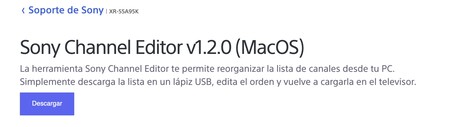
Esta aplicación permite cambiar el orden de los canales con el ratón, evitando el tedioso proceso de hacerlo con el mando a distancia. El procedimiento se divide en tres pasos básicos.
Extrae los canales de tu televisor
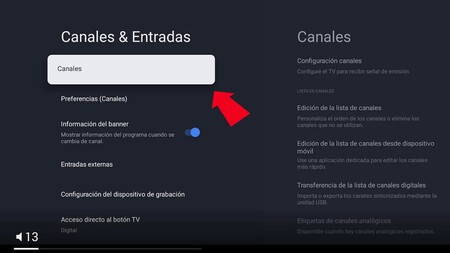
Para empezar, necesitarás un pendrive o un disco duro externo en el que exportar los canales que acabas de sintonizar. Después, sigue estos pasos:
- Conecta la memoria USB a uno de los puertos del televisor.
- Pulsa el botón Home del mando para acceder al menú principal.
- Entra en Ajustes y busca la sección dedicada a los canales. Dependiendo del modelo, puede llamarse Configuración de canales, Canales y entradas o simplemente Canales.
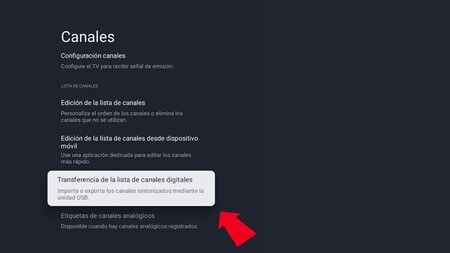
- Localiza la opción Transferencia de la lista de canales.
- Selecciona Exportar. El televisor guardará automáticamente en la memoria USB un archivo llamado sdb.xml. Tras unos segundos, aparecerá un mensaje de confirmación. Pulsa Aceptar y retira el pendrive.
Organiza la lista en tu ordenador
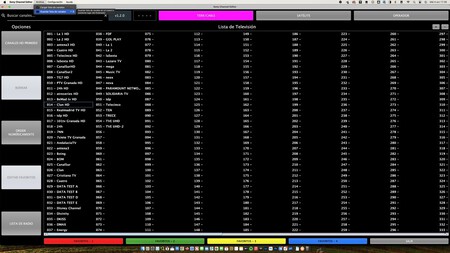
Ahora que ya tienes los datos, es el momento de utilizar el ordenador. Estos son los pasos que debes seguir:
- Conecta la memoria USB al equipo y abre el programa Sony Channel Editor.
- En el menú superior de la aplicación, haz clic en Archivo y, después, en Cargar canales.
- Selecciona el archivo sdb.xml que has exportado desde el televisor.
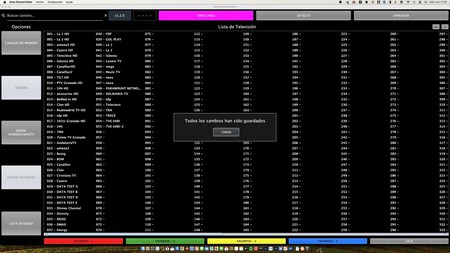
- Reorganiza la lista a tu gusto arrastrando cada canal hasta la posición que prefieras. Cuando termines, guarda los cambios en el mismo archivo.
Importa la lista en el televisor
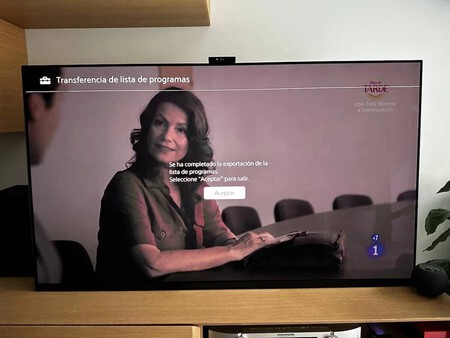
El último paso consiste en devolver la información actualizada al televisor. Para ello, conecta de nuevo el pendrive y accede al menú Transferencia de la lista de canales, siguiendo los mismos pasos que al principio.
Esta vez debes seleccionar la opción Importar. El televisor cargará la nueva lista, se reiniciará automáticamente y, cuando vuelva a encenderse, todos los canales aparecerán en el orden que has elegido.

Un consejo antes de empezar: asegúrate de sintonizar por completo el televisor antes de exportar la lista. Si en el futuro aparecen nuevas frecuencias o canales, estos no se incorporarán automáticamente a las posiciones que hayas organizado. Tendrás que volver a sintonizar el televisor y repetir el proceso.
Además, este sistema permite utilizar la lista que acabas de ordenar en cualquier televisor Sony compatible. Por tanto, si tienes varios televisores en casa o algún familiar cuenta con un modelo compatible de la misma marca, podrás importar en ellos la lista y evitar tener que organizar de nuevo todos los canales.
En Xataka SmartHome | Mi tele es antigua y no quiero gastarme dinero para ver las nuevas cadenas de TV. ¿Qué pasará cuando tenga que resintonizar?



Ver 0 comentarios