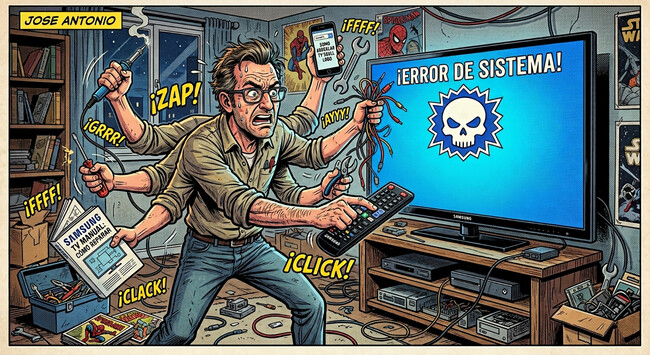
Una actualización me ha dejado sin conexión WiFi y eso es un problema: nada de ver streaming
He probado a conectarme a dos routers y al móvil y en todos los casos ha sido imposible
En las últimas semanas he contado cómo en casa compramos una tele Samsung. Era mi primera apuesta de verdad por esta marca y por Tizen, después de pasar años usando Android TV/Google TV. La experiencia, sin embargo, no ha podido torcerse más: una actualización desastrosa convirtió la tele en un auténtico pisapapeles, y ahora te voy a contar cómo conseguí devolverla a la vida.
Ya había hablado de los problemas que me provocó una actualización anterior. De hecho, el susto fue tal que decidí configurar la tele para que no volviera a actualizarse automáticamente. El problema es que el desastre ya estaba hecho, así que no quedaba otra que intentar rescatarla. Y eso fue justo lo que hice: probar una solución tras otra hasta dar con la tecla.
Nuestro compañero Visnuh ya contó cómo una actualización estaba desatando las quejas de muchos usuarios de televisores Samsung. Los fallos eran de lo más variados, pero en mi caso hubo uno especialmente desesperante: la imposibilidad total de conectarme al WiFi. Daba igual lo que hiciera. Mientras el resto de dispositivos de casa seguían funcionando sin problema, la tele insistía una y otra vez en que la contraseña no era correcta. Y no, no lo era: comprobé varias veces que estaba bien escrita.
Probé a restablecer la red desde los ajustes del televisor, intenté conectarla a la red que compartía el móvil para descartar que el fallo estuviera en el router —al que, por cierto, acababa de cambiarle la seguridad a WPA3— y me pasé un buen rato buceando por foros en busca de alguna pista.
Lo único en lo que coincidía con otros usuarios era en los cierres forzosos de aplicaciones y en un lag desesperante. Cada vez que encendía la tele, tardaba una eternidad en reaccionar y abrir una simple app se convertía en una prueba de paciencia. Pero de problemas con el WiFi como el mío, prácticamente nada.
La actualización problemática es la versión 1260 y, por más que probé a reiniciar el televisor y a desinstalar aplicaciones por si alguna estaba dando guerra, no había manera de resucitarlo. La tele seguía sin conectarse a Internet y, teniendo en cuenta que la compré precisamente para usarla solo con aplicaciones en streaming, la situación era tan absurda como frustrante: me había quedado con una tele que no servía para absolutamente nada.
Antes de dar por hecho que tocaba pasar por el servicio técnico, decidí probar un último cartucho: devolverla a los valores de fábrica. Era justo el paso que quería evitar, porque implicaba volver a configurarlo todo desde cero y, aunque no es un proceso difícil, sí resulta bastante pesado. Pero a esas alturas ya no quedaban muchas más opciones.
Si es tu caso y antes que des todos estos pasos, ten en cuenta que este proceso borrará todas las aplicaciones descargadas, las cuentas vinculadas y los ajustes personalizados, devolviendo la pantalla al estado en el que salió de la caja.
Pasos para el restablecimiento de fábrica
Con el televisor encendido, pulsa el botón Inicio (el icono de la casa) en tu mando a distancia.
Navega hacia la izquierda con la cruceta del mando y selecciona el icono del engranaje llamado “Configuración”. Si te aparece un submenú, entra en “Toda la configuración”.
En el menú lateral izquierdo, baja hasta seleccionar “General y privacidad” (en algunas versiones anteriores del menú puede llamarse simplemente “General”).
En el panel de la derecha, baja hasta el final de la lista y selecciona la opción “Restablecer a los valores de fábrica”.
El sistema te pedirá una contraseña por seguridad. Si nunca la has cambiado, el código predeterminado de Samsung es 0000.
Selecciona “Restablecer” de nuevo en el mensaje de advertencia y pulsa “Aceptar”.
A partir de ahí, hice lo que ya comenté en su momento: volver a entrar en la configuración y desactivar las actualizaciones automáticas. De esta forma soy yo quien decide cuándo se actualizará la tele y evito posibles problemas como el que he sufrido con la versión 1260 del firmware.
Un poco más allá
Sin embargo, si después de restablecer y configurar correctamente el televisor, y tras comprobar que todo funciona como debe, quieres comprobar si hay alguna actualización pendiente aunque no te haya llegado el aviso vía OTA, esto es lo que tienes que hacer.
Entrar en la página de soporte de Samsung, para ver si hay alguna actualización pendiente y con el número de modelo en concreto buscar la más reciente (y posterior a la que tiene instalada el televisor).
Descargar el archivo en un pendrive que debe estar formateado en FAT32 o exFAT y cargarlo directamente en la raíz. Luego entrar en el apartado “Asistencia” y elegir la opción “Actualización de software”. Al pulsar en “Actualizar ahora” el sistema preguntará si quieres buscar en la memoria USB que tienes conectada y a partir de ahí se iniciará el proceso.
En Xataka SmartHome | Esta función de mi televisor Samsung ha sido un antes y un después para cuando quiero escuchar música en lugar de ver la tele
Ver todos los comentarios en https://www.xatakahome.com
VER 0 Comentario