

Manu García (Visnuh)
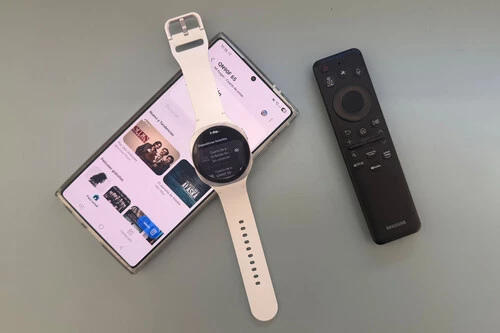
EditorHoy día, para controlar nuestros televisores solemos usar tanto el mando a distancia que las botoneras de éstos se han reducido a la mínima expresión, en muchos casos a tres botones; cuatro a lo sumo. Pero cada vez más, sobre todo desde que son "smart", tenemos la opción de controlarlos también desde el móvil. Samsung por ejemplo nos permite hacerlo desde SmartThings, con la casi totalidad de sus modos y configuraciones a nuestro alcance desde la pantalla de nuestro smartphone.
Pero eso no quiere decir que el móvil sea la única opción extra. Entre otras muchas utilidades, como controlar nuestra salud, Samsung nos ofrece también la opción de usar nuestro Galaxy Watch, algo casi más cómodo, porque, mientras el móvil hay que buscarlo o cogerlo de la mesa, el reloj está siempre en nuestra muñeca. Te contamos cómo puedes hacerlo.
Los controles estaban ahí, y puede que ni lo supieras
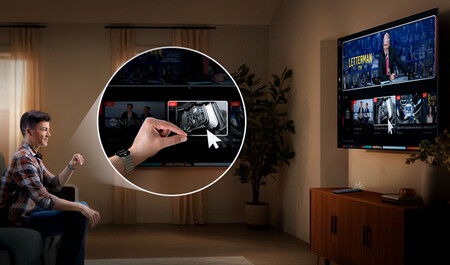
Poder usar un Galaxy Watch para controlar la tele se puede hacer también gracias a la integración del reloj con SmartThings. Si tienes un reloj de Samsung, ya sabrás que la app viene incluso de serie, instalada en él.
Es cierto que esta integración no es tan completa como la que se obtiene con el móvil: podemos cambiar de canales, subir y bajar volumen o encenderla y apagarla. La configuración de los diferentes modos de imagen y sonido por ejemplo es algo que queda reservado para una pantalla más grande, como la de nuestro Galaxy, (móvil o tableta), pero es algo natural: en un reloj, con una pantalla tan pequeña, no sería cómodo andar trasteando en ajustes más complejos.
Eso sí, gracias a Vision AI, si tenemos un reloj Samsung reciente, como un Galaxy Watch7 o un Galaxy Watch8, sí que tenemos más opciones de control gestuales. Por ejemplo, el cursor en pantalla se puede controlar moviendo la muñeca. Hacer el gesto del click para seleccionar algún elemento en pantalla se puede hacer con el gesto del pellizco entre índice y pulgar. También se puede volver atrás cerrando el puño y si queremos desplazarnos arriba o abajo en un menú, sólo tenemos que girar el bisel en uno u otro sentido, (esto funciona tanto en el Classic como en el resto de modelos, gracias a l función de bisel táctil).
La configuración para poder usar el reloj como mando no tiene complicación alguna. Sólo debemos tener conectado el Galaxy Watch a nuestro Galaxy. Para ello debemos ir a la app Samsung Wear, pero este paso ya deberíamos tenerlo completado si hemos hecho una configuración de nuestro reloj anteriormente.
Una vez los tengamos conectados, si también tenemos nuestra Smart TV Samsung activada en SmartThings, con sólo abrir esta app en nuestro reloj ya debería aparecernos para seleccionarla. Y lo mismo para la barra de sonido en el caso de que la tengamos.
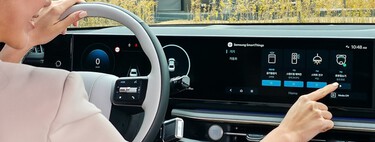
Ya sólo será cuestión de entrar en el botón de nuestra tele en SmartThings y ahí tendremos los controles que buscamos, simples y básicos, pero justo los necesarios habitualmente.
Con esto, se acabó el no poder bajar el volumen cuando nos llaman por teléfono porque no damos con el mando a distancia, o cambiar de canal rápido cuando nuestra madre nos llama porque está saliendo alguien de la familia en la tele: todo estará a mano, o a muñeca, nunca mejor dicho.
Imágenes | Manu García, Samsung
En Xataka Home | Ver series y películas está muy bien pero la función más práctica de mi tele es la que me permite vigilar al perro cuando lo dejo solo
En Xataka Smart Home | Qué fue de Bixby: el asistente de Samsung que no convenció en móviles y se pasó al hogar

Ver 0 comentarios