
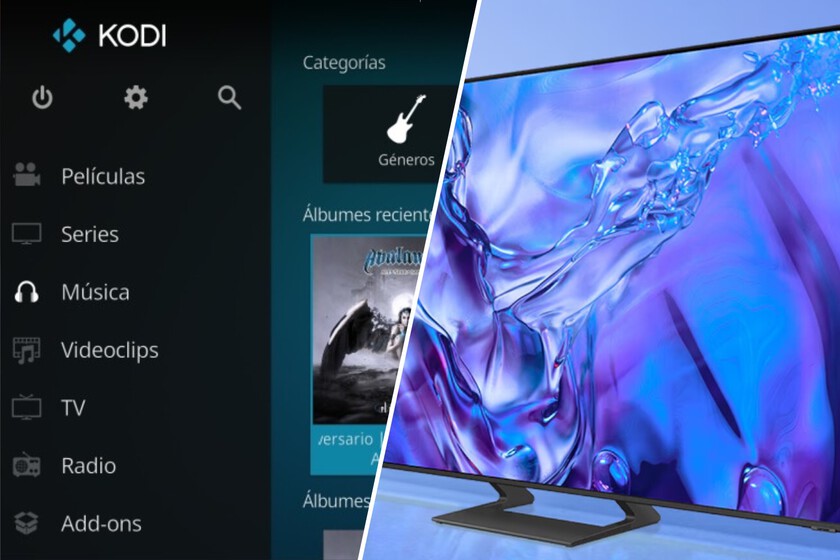
Con Kodi puedes montar en casa un centro multimedia muy completo para vídeos, música y bibliotecas
Kodi es una de esas apps que convierten cualquier pantalla en un centro multimedia serio, pero en los televisores Samsung hay un límite muy claro: la tele usa Tizen y Kodi no tiene versión nativa para ese sistema. Eso no significa que no puedas usarlo en el salón; significa que el truco está en hacerlo correr en un dispositivo compatible y usar la tele como pantalla.
La ventaja de este enfoque es que suele funcionar mejor de lo que parece, porque el aparato externo se encarga de todo y la tele solo recibe la imagen por HDMI. La parte importante es elegir el camino que encaja contigo de entre todas las opciones posibles.
Índice de Contenidos (6)
- Fire TV Stick, la opción más versátil y útil
- Chromecast con Google TV o Google TV Streamer, el camino más limpio
- TV Box con Google TV o Android TV, lo mismo que el Chromecast
- Xbox, la sorpresa cómoda si juegas con la consola de Microsoft
- Mini PC, el dispositivo más completo
- Qué opción elegir para no arrepentirte
Fire TV Stick, la opción más versátil y útil
Si tienes un Fire TV Stick, Kodi se puede instalar, pero no como una app “normal” desde la tienda. El proceso pasa por permitir la instalación de aplicaciones externas y luego descargar el instalador oficial.
Primero conecta el Fire TV Stick a un HDMI de la tele y completa la configuración inicial. Después entra en Configuración, ve a Mi Fire TV y entra en Acerca de. Ahí toca varias veces sobre el nombre del dispositivo hasta que el sistema te confirme que se han activado los ajustes de desarrollador.
Cuando lo tengas, vuelve a Mi Fire TV, entra en Opciones de desarrollador y activa la opción que permite instalar apps de origen desconocido. Esto es el paso que desbloquea la instalación de APK, que es como se distribuye Kodi en Android.
Ahora toca la parte práctica. Abre la tienda del Fire TV, busca una app llamada Downloader e instálala. Al abrirla, en el campo donde te deja escribir una web o una búsqueda, introduce exactamente esta dirección: https://kodi.tv/download/android/
Se abrirá la página de descargas y ahí hay un detalle importante: en este método se recomienda elegir ARMV7a (32 bits) y seguir el asistente de instalación pulsando en Install cuando te lo pida. Cuando termine, Kodi aparecerá en tu lista de apps del Fire TV Stick y podrás abrirlo como cualquier otra aplicación.
Un consejo rápido para evitar sustos: usa Kodi para contenido legal, tus archivos locales, servidores multimedia propios o complementos oficiales. Instalar addons de procedencia dudosa es el camino más rápido hacia errores, anuncios raros y problemas de seguridad.
Chromecast con Google TV o Google TV Streamer, el camino más limpio
Aquí es donde todo se vuelve fácil. Si lo que conectas por HDMI es un Chromecast con Google TV o un Google TV Streamer, Kodi se instala desde Google Play como cualquier app. Entras en la tienda, buscas Kodi, pulsas instalar y listo.
Es la opción que menos mantenimiento da y la que mejor encaja si quieres olvidarte de permisos especiales y de instalar archivos a mano. También es la más cómoda si en casa ya usas Android y tienes todo ligado a tu cuenta de Google.
TV Box con Google TV o Android TV, lo mismo que el Chromecast
Un TV Box con Google TV (como un Xiaomi TV Box)hace exactamente el mismo papel que el Chromecast, pero en formato “cajita”. Mientras lleve Google TV o Android TV, el proceso vuelve a ser el estándar: Google Play, buscar Kodi, instalar y abrir.
Este método tiene una ventaja práctica: algunos TV Box traen más almacenamiento y más puertos, lo que viene muy bien si vas a mover bibliotecas grandes, discos externos o quieres una experiencia más de “centro multimedia fijo” que de dongle.
Xbox, la sorpresa cómoda si juegas con la consola de Microsoft
Si tienes una Xbox conectada al televisor, puedes usarla como plataforma para Kodi sin complicarte demasiado. La instalación se hace desde la Microsoft Store, buscándola como cualquier otra app y descargándola.
Es un método muy redondo si tu salón ya gira alrededor de la consola, porque no añades otro dispositivo y mantienes todo centralizado. Además, la consola suele ir sobrada de potencia para mover interfaz y contenido sin despeinarse.
Mini PC, el dispositivo más completo
El enfoque más flexible es conectar un mini PC por HDMI. Al final, es un ordenador de sobremesa pequeño que puedes dejar fijo en el mueble del salón. Si lleva Windows, Kodi se instala desde la Microsoft Store buscando la app y descargándola.
Esto es lo más potente si quieres algo más que Kodi. Por ejemplo, navegar con un navegador completo, usar servicios, emuladores legales, reproducir archivos de todo tipo o gestionar bibliotecas sin limitaciones. A cambio, implica más “vida de ordenador”: actualizaciones, periféricos y un poco más de orden para que la experiencia sea cómoda desde el sofá.
Qué opción elegir para no arrepentirte
Si quieres la instalación más directa y sin líos, lo más sencillo es Google TV, ya sea en Chromecast o en TV Box, porque todo se resuelve desde la tienda y las actualizaciones entran solas.
Si ya tienes un Fire TV Stick y no te importa dedicarle cinco minutos, el método de activar ajustes de desarrollador, permitir orígenes desconocidos y usar Downloader es el más común y funciona bien cuando se hace con calma.
Si tu centro del salón es una Xbox, es una opción sorprendentemente cómoda porque no añades cacharros. Y si quieres el control total y no te importa tener un ordenador pequeño conectado, el mini PC es lo más versátil.
Kodi no “convierte” tu tele Samsung en otra cosa; lo que hace es darte Kodi en pantalla usando un equipo compatible. Esa diferencia es importante porque, si un día cambias de tele o de sistema, tu instalación de Kodi sigue viviendo en el dispositivo externo y no dependes de que Tizen lo soporte.
Y, sobre todo, úsalo con cabeza: Kodi es una herramienta muy potente para gestionar contenido, pero lo que marca la experiencia es cómo lo configuras y qué fuentes usas.
Imágenes | Xataka, Manuel Naranjo
En Xataka Home | Si acabas de estrenar Smart TV hacer esto es esencial para disfrutar su calidad de imagen y no ponerla en peligro en el futuro
En Xataka Smart Home | La guerra por el HDR vuelve a recrudecerse. Samsung lanzará HDR10+ Advanced, un nuevo formato para competir con Dolby Vision 2
Ver todos los comentarios en https://www.xatakahome.com
VER 0 Comentario