
Aunque es una función muy práctica, es mejor ser nosotros mismos los que tengamos todo el control sobre ella
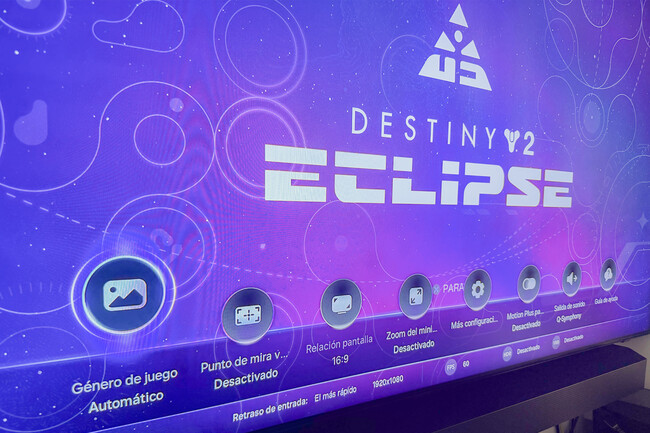
Si eres gamer y tienes una Smart TV de Samsung, conocerás bien la Game Bar, esa barra de la parte baja que se muestra cuando cambiamos de fuente a una relacionada con el juego, como una consola o un PC. Es un añadido muy práctico, pero no siempre aparece en el mejor momento o cuando nosotros queremos de verdad. Lo bueno es que podemos cambiar su configuración para que se ajuste a nuestras necesidades.
Game Bar, un añadido práctico... sólo cuando vas a jugar
Samsung suele tener muy en cuenta a los gamers, de muy diferentes maneras, com por ejemplo, lanzando sus mejores televisores en diagonales pensadas para ellos. La Game Bar es otra prueba. Es un añadido muy práctico, no lo discute nadie. Ofrece información sobre el rendimiento de la pantalla en relación a nuestros juegos, como resolución o tasa de refresco. También nos ofrece accesos directos al zoom del Mini Mapa, la activación de Motion Plus o a la configuración de la tele, como con el Modo Juego. Pero como digo, no siempre aparece cuando queremos.
A mí, por ejemplo, que además de la consola tengo conectado un Mini PC a mi Smart TV, me aparece cada vez que enciendo éste último. Y no, no lo uso para jugar, sino como servidor de contenidos y para navegar, así que realmente, no necesito ahí la Game Bar para nada.
Pero no se puede negar que, cuando conecto la consola, sí que me viene bien. De hecho, como he dicho, una de las funciones de la Game Bar es saber si tenemos activado o no el Modo Juego, que es muy práctico cuando vamos a jugar, ya que mejora la respuesta de la tele al mando de la consola (baja el input lag y ajusta el procesado de imagen, siempre con una mejora a nivel gráfico y de respuesta en mente).
Pero claro, hay una forma de invocarla cuando tenemos uno de nuestros dispositivos dedicados al gaming conectados, que es manteniendo pulsado (con pulsación larga) el botón Play / Pause de nuestro mando cuando ya están encendidos. Así que, realmente, no es necesario que se muestre de manera automática. Por ello, dentro de la configuración del Modo Juego, Samsung incluye la para configurar si la barra se activa automáticamente, sin desactivar el propio Modo Juego.
Cómo configurar la activación automática de la Game Bar
Para configurar la Game Bar para que sólo se abra cuando la invoquemos con el botón, debemos entrar en los Ajustes de nuestra Samsung, (OLED, Neo QLED o QLED) y entrar en Toda la configuración. Allí tenemos que ir a Funciones avanzadas y luego a Configuración del Modo Juego. Allí, en la última opción, tenemos Ejecutar automáticamente Barra de Juego. Seguramente la tengas activada por defecto. Sólo nos quedará desactivarla.
La tele seguirá cambiando al Modo Juego cuando actives la consola o el PC, (más si tienes activada la configuración de Modo de imagen por IA). Además, siempre tendrás a mano la Game Bar con sólo mantener pulsado Play / Pause. No perderás nada, sólo evitarás la molestia de tener la barra tapando la parte baja de la pantalla cada vez que cambies a una fuente gaming.
Con este simple ajuste, tendrás la tele más a tu gusto, sin molestias y con la configuración ideal para seguir disfrutando de tu consola o PC como si nada, sin que tengas que andar cambiando ajustes manualmente tú mismo cada vez que vayas a jugar.
Imágenes | Manu García
En Xataka Smart Home | Penta Tandem es la nueva tecnología de Samsung para paneles QD-OLED. Con ella tendremos más nits sin reducir vida útil
En Xataka Smart Home | No todos los gamers tienen las mismas necesidades: elegir entre monitor y televisor no es sólo una cuestión de pulgadas
Ver todos los comentarios en https://www.xatakahome.com
VER 0 Comentario