Aunque podemos encontrar que consume un poco más, el cambio en rendimiento se nota
Acabar con la publicidad, eliminar las recomendaciones o el botón rojo... si es que alguna vez lo has usado
Si tienes una Smart TV de LG, puede que en algún momento te hayas encontrado con problemas de lag o, dicho de forma sencilla, que no vaya todo lo rápido y ágil que debería. Esto se puede notar sobre todo en modelos más antiguos, pero no hace falta comprarse una tele nueva para solucionarlo.
La suerte es que existen pequeños trucos que podemos poner en práctica y que permiten mejorar el funcionamiento del televisor para hacerlo más ágil y que parezca que lo estrenas. Se trata de jugar con algunas opciones que esconde webOS y, sobre todo, tener claro que una configuración adecuada es clave para mejorar el rendimiento. Hay funciones que podemos desactivar y que, probablemente, no vamos a echar en falta.
Índice de Contenidos (8)
Recomendaciones por Inteligencia Artificial
Si estás harto de que tu tele muestre mensajes molestos en el momento más inoportuno, sugiriendo que cambies el modo de imagen o actives el ahorro de energía, te contamos cuál es la solución.
Se trata de una función que viene activada por defecto, pero que puedes desactivar sin mayor problema. Es cierto que el televisor consumirá más energía, pero, a cambio, notarás que los menús se mueven con mucha más soltura. Para desactivar esta función, busca la ruta “General” > “Servicio AI” > “Recomendación AI”.
La función Live Plus
Sobre el papel, es una función muy interesante, ya que permite recomendarte contenido en función de tus intereses y gustos. El problema es que, a cambio, vas a encontrarte con demasiada publicidad y notificaciones que empeorarán la experiencia más que mejorarla.
Por suerte, LG permite desactivarla. Esto no solo limpiará la pantalla de anuncios molestos, sino que también puede darle un empujón notable a la fluidez del televisor. Puedes hacerlo desde la ruta “Configuración” > “General” > “Sistema” > “Configuración adicional”.
Promociones en Inicio y Sugerencias de contenido
La publicidad es uno de los mayores enemigos a la hora de disfrutar de una buena experiencia con cualquier televisor, y webOS no se queda al margen. El menú principal, Home, incluye anuncios que muchas veces aparecen disfrazados de simples recomendaciones.
Si quieres tener una experiencia más pura, con una interfaz más limpia, puedes quitar esos anuncios y banners promocionales desde esta ruta: “Configuración” > “General” > “Sistema” > “Configuración adicional” > “Configuración de inicio”.
El servicio interactivo HbbTV botón rojo"
Pocas cosas interrumpen tanto la experiencia de ver la televisión como ese enorme cartel de “Pulsa el botón rojo” cada vez que cambias de canal. Por suerte, es algo que puedes desactivar desde “Configuración” > “General” > “Canales” > “HbbTV”, desmarcando la opción “Inicio automático”. Este banner, además de ser invasivo, ralentiza mucho el cambio de canales.
Desactiva las Q-Cards
Justo debajo del banner principal de webOS verás unos accesos directos organizados por temáticas que LG llama Q-Cards, como Deportes, Música o Juegos. Gracias a las Quick Cards, se agrupan en distintas categorías los contenidos más usados para acceder a ellas más rápidamente.
Aunque la idea es facilitar el acceso, lo cierto es que suelen recargar la pantalla y, muchas veces, solo ocupan un espacio valioso. Si sientes que estorban, lo mejor es limpiar la interfaz quitando las que no te sirvan.
Para eliminarlas, mueve el cursor hacia la derecha hasta llegar al final de las tarjetas y pulsa en “Editar”. Después, selecciona la sección que quieras descartar y confirma la acción para que desaparezca del menú principal.
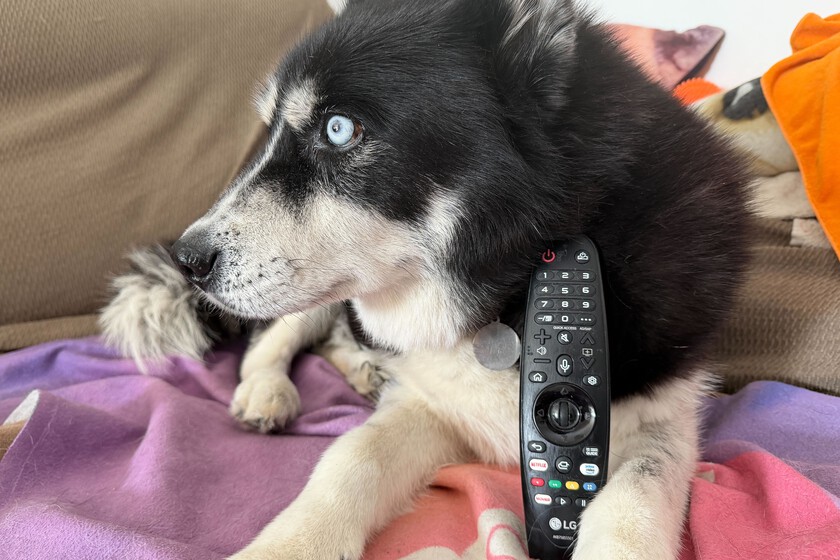
Personaliza botones de tu LG Magic Remote
Si eres de los que prefiere un diseño minimalista y te sobran la mitad de los botones del mando, te alegrará saber que ese teclado numérico esconde un truco de personalización muy útil: la marcación rápida. En lugar de navegar por menús infinitos, puedes convertir cada número en un acceso directo a tus plataformas favoritas.
Configurar estos accesos directos es muy sencillo y te ahorrará mucho tiempo. Solo tienes que abrir la aplicación que quieras vincular, como Netflix, Disney+ o Prime Video, y mantener pulsado el número que quieras asignarle, por ejemplo, el 1. Verás un aviso en el televisor confirmando que el acceso se ha guardado correctamente.
Descarga automática de actualizaciones
Por último, y no menos importante, es básico mantener el firmware del televisor actualizado. Aunque lo ideal es que lo haga de forma automática —y así suele venir configurado de fábrica—, puedes mejorar el funcionamiento del televisor si lo haces de forma manual. Al desactivar esta opción, liberas a la tele de estar buscando nuevas versiones constantemente en segundo plano.
Además, y esto es algo que he aprendido por las malas con mi televisor Samsung, también es una forma muy práctica de evitar posibles fallos o bugs que a veces traen las actualizaciones durante sus primeros días de lanzamiento.
Para desactivar las actualizaciones automáticas, puedes hacerlo desde la ruta “Configuración” > “Soporte” > “Actualización de software” y desmarcar la opción “Actualización automática”.
El truco extra: multitarea rápida
Si te gusta saltar entre contenidos —como pasar de una serie a un vídeo de YouTube para ver una teoría o un resumen—, hay otra función clave. Si mantienes pulsado el botón de Inicio (el icono de la casa), aparecerá un menú con las aplicaciones que has abierto recientemente. Es la forma más ágil de alternar entre tareas sin tener que volver siempre al menú principal.
Vía | AVPasión
En Xataka SmartHome | Si usas una Smart TV de LG, tienes un cine en casa: serán compatibles con el formato que quiere destronar a Dolby Atmos
Ver todos los comentarios en https://www.xatakahome.com
VER 0 Comentario