Puede ser una buena forma de tener música offline conectada a un equipo, tele o reproductor compatible.
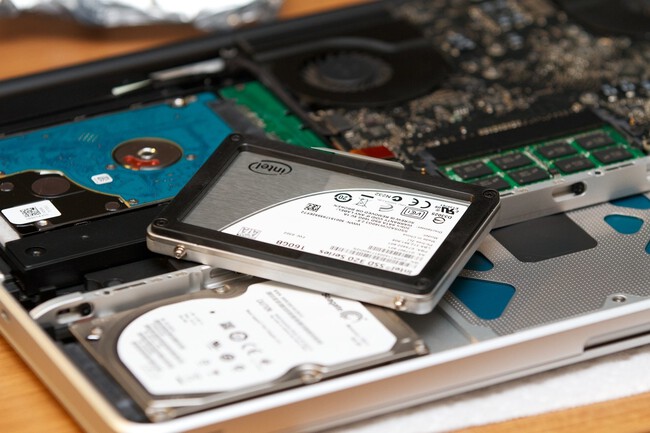
Hace poco, buscando por los cajones de casa, me he encontrado con los restos de un viejo portátil abandonado y, junto a una prehistórica memoria RAM, ha aparecido un disco duro. Me temía lo peor: que tuviese muy pocos gigas de capacidad. Pero, aun así, he logrado sacarle un gran partido.
Aunque se trata de un disco duro que, para el día a día y mis tareas actuales, no resulta funcional, lo cierto es que he conseguido darle una segunda vida, totalmente alejada de su uso junto a un ordenador. Ahora se ha convertido en el mejor aliado para sacarle todo el partido a la tele y al Chromecast.
Suficiente para mi tele
En concreto, es el disco duro de un portátil de hace casi 25 años y tiene una capacidad de 80 GB. Aunque podría servir para guardar fotos, documentos y archivos de pequeño tamaño, no termino de fiarme: son demasiados años parado como para confiarle algo tan importante. Por eso he decidido darle una nueva tarea.
Por eso, antes de comenzar a usarlo lo primero que hice fue comprobar su salud con CrystalDiskInfo, aunque existen herramientas similares y gratuitas. Lo hice porque al conectarlo noté que hay veces en las que hace ruidos raros o se queda como pillado (ocurre poco pero ahí está)
Aunque esos 80 GB son escasos para el consumo multimedia puro y duro, sí que me sirven perfectamente para usarlo con el televisor. De hecho, lo he convertido en el acompañante idóneo para grabar los programas de la TDT cuando no puedo verlos. Y es que, con esa capacidad, tengo más que de sobra para guardar unos cuantos programas sin tener que preocuparme demasiado por el espacio.
Lo que he hecho es registrar el disco duro en mi tele y, ahora, ayudándome del sistema de grabación que tiene la Smart TV, puedo grabar en él cualquier programa de la TDT para verlo más tarde en cualquier momento.
Un programa de más o menos una hora y media me ocupa unos 3 GB de capacidad, así que, con el espacio que tiene el disco duro, tengo margen de sobra. Además, no me he tenido que preocupar de darle un formato concreto, ya que la propia tele se encarga de hacerlo todo. Y, al estar totalmente vacío, tampoco he tenido que rescatar ningún archivo antes para no perderlo.
Para dopar el Chromecast (y el Fire TV)
Pero es que, además de usarlo como acompañamiento del televisor, que es realmente lo más práctico, también puedo llegar a emplearlo para mejorar y ampliar la capacidad de almacenamiento del Chromecast y del Fire TV.
Si bien es cierto que, en estos casos, resulta menos cómodo —es más fácil usar una memoria USB por cuestión de tamaño y portabilidad—, contar con un disco duro que de otra forma estaría cogiendo polvo en un cajón permite añadir una buena cantidad de almacenamiento. Puede servir tanto para instalar aplicaciones como para guardar contenido multimedia y verlo en alguno de estos dispositivos usando aplicaciones como Kodi o VLC.
Añadir esta memoria extra es algo muy sencillo y, de hecho, ya lo hemos explicado en artículos dedicados a cada uno de estos dos aparatos, el Chromecast y el Fire TV, dado que no son dispositivos que vayan sobrados precisamente de capacidad. Los 8 GB para instalar aplicaciones en el Chromecast duelen, y mucho.
Para música
Estos son los dos usos a los que he dado preferencia, pero también he pensado en utilizarlo como almacén para mi música. Como se trata de archivos en MP3 a 320 Kbps, no quiero subirlos a la nube y, por eso, prefiero conservarlos en un espacio físico.
Con 80 GB de capacidad tengo más que suficiente para almacenar un buen número de canciones, ahorrar espacio en el ordenador y, además, poder usar esa misma música para escucharla en local en cualquier dispositivo al que conecte el disco duro.
Imagen portada | Xataka
En Xataka SmartHome | Tengo un USB cargado de vídeos en 4K y van a saltos: he descubierto el motivo y no es por el pendrive
Ver todos los comentarios en https://www.xatakahome.com
VER 0 Comentario