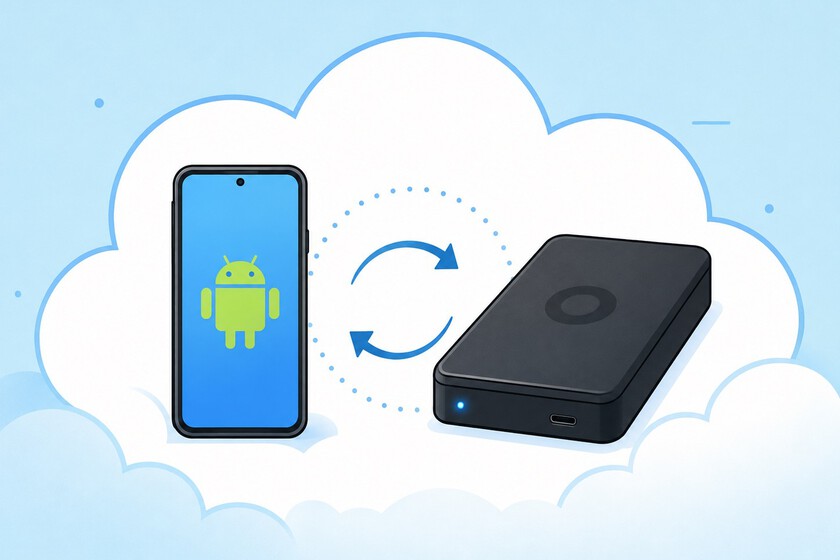
Es una alternativa para no tener que pagar una suscripción mensual y solo necesitas una app
Además, ninguno de tus datos se almacena en ningún otro lugar que no sea tu ordenador
Hoy en día está más de moda que nunca contar con nuestro contenido en la nube pero el problema es que normalmente supone pasar por caja y pagar una suscripción. Este método que te enseño ahora se salta lo último.
Hay muchos usuarios que tienen una nube personal, algo posible usando un NAS y otra forma de hacerlo de forma económica es con una aplicación como Syncthing. Podrás crear una nube personal y sincronizar los archivos entre dos o más equipos en tiempo real, protegidos de forma segura frente a miradas indiscretas y con la posibilidad, además, de acceder desde el móvil.
Transferencia sin terceros de por medio
La ventaja que ofrece Syncthing frente a otros sistemas basados en la nube es que transfiere los datos directamente de un sistema a otro. Ofrece, en teoría, más seguridad y privacidad y es compatible con sistemas basados en Linux, Windows, macOS y Android, por lo que podemos usar casi cualquier ordenador para guardar contenido.
Para mejorar la seguridad, las comunicaciones se cifran usando TLS (Transport Layer Security). Además, Syncthing tiene una WebGUI potente que permite añadir, eliminar y administrar directorios y carpetas que luego serán los que sincronizaremos entre los equipos. Y todo se hace de un equipo a otro, sin terceras empresas.
Cómo instalar y configurar Syncthing
El primer paso es descargar e instalar la herramienta desde esta página web en el dispositivo que deseamos usar, ya sea un PC con Windows, Linux, macOS o un dispositivo Android. En este caso, lo he instalado en un móvil, pues en un televisor con Android TV por ahora no es posible, aunque la aplicación puede instalarse.
Una vez instalado Syncthing, se abrirá el navegador que tenemos fijado por defecto y el primer paso es establecer un usuario y una contraseña, algo que podemos hacer si pulsamos en "Ajustes", luego en "Acciones" y, de las pestañas disponibles, seleccionamos el apartado "GUI". Todo el proceso de configuración se lleva a cabo por medio del navegador.
Aparecen otras opciones de menor calado, por lo que el siguiente paso que veremos es el que nos permite añadir dispositivos. Lo encontramos en la pantalla principal, bajo la ventana con información sobre las conexiones. Aparecen tres pestañas: "Pausar todo", "Cambios recientes" y "Añadir dispositivo", que es sobre la que vamos a pulsar.
Podemos añadir dispositivos de distintas formas. La primera es mediante un código QR que cada dispositivo tiene asignado, pero aquí nos hace falta una cámara. Por eso, el proceso más sencillo pasa por añadir el dispositivo más cercano de entre los que están conectados o, si lo preferimos, introduciendo el código a mano (una cadena de valores que se asigna a cada dispositivo).
El dispositivo en cuestión verá cómo aparece un aviso indicando que el ordenador quiere añadirlo y solo tendremos que confirmar el proceso para terminar este paso.
Una vez añadido, contamos con la posibilidad de personalizar el nombre, de forma que resulte más fácil identificar cada dispositivo asignándole uno distinto.
Con el dispositivo o los dispositivos añadidos, podemos ahora establecer las carpetas que queremos compartir, algo que podemos hacer de nuevo desde la pantalla principal, pero ahora en la zona izquierda, pulsando en la opción "Agregar carpeta".
Una vez marcada la carpeta que queremos agregar, debemos pulsar en "Editar" y, en el apartado "Compartiendo", elegir de la lista el dispositivo con el que queremos compartirla. De nuevo veremos un aviso en el PC o teléfono indicando que queremos compartir dicha carpeta, aviso que debemos aceptar. En ese dispositivo debemos seleccionar una ruta en la que se almacenará el contenido compartido y el proceso habrá concluido.
En todos los dispositivos que deseemos sincronizar, el proceso es el mismo y en todos ellos tendremos que autorizar por primera vez las conexiones y las carpetas compartidas para maximizar la seguridad.
De esta forma, cada vez que añadamos cualquier archivo a las carpetas que tenemos configuradas, lograremos que este se sincronice con los dispositivos conectados sin que tengamos que intervenir en el proceso.
Descarga | Syncthing
En Xataka SmartHome | Tuve un problema con internet y el USB de mi router me salvó: con un viejo móvil monté un Wi-Fi a prueba de averías
Ver todos los comentarios en https://www.xatakahome.com
VER 0 Comentario