
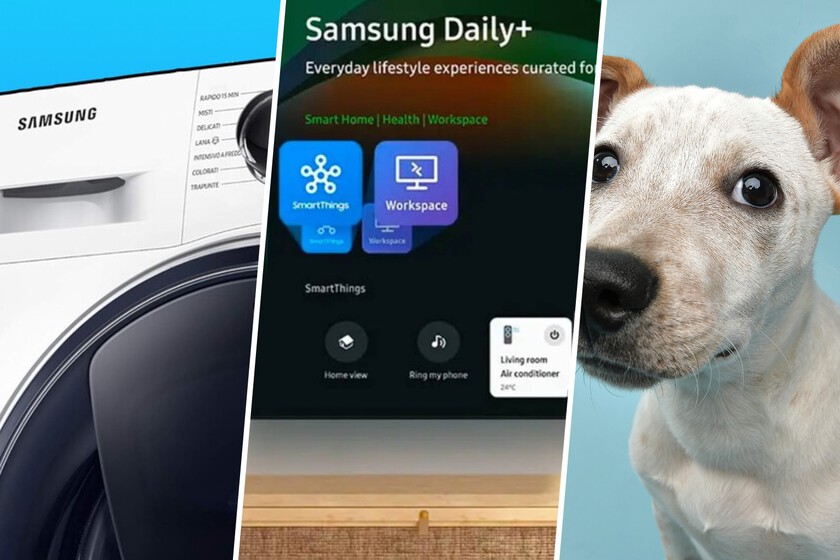
SmartThings puede darte avisos importantes para el día a día directamente en tu Smart TV
La tele lleva años siendo nuestra 'pequeña' gran pantalla, pero Samsung está empeñada en que sea la pantalla para todo. Ahí entran dos piezas que, unidas, hacen que el salón se sienta más Galaxy que nunca: Tizen Daily+ (el centro de servicios y hogar conectado dentro de la tele) y Samsung Vision AI (la capa de IA que añade funciones como Pet Care).
No se trata sólo de tener SmartThings. Ya hemos visto cómo Samsung está introduciendo Vision AI para que la tele responda en contexto y sea el panel del hogar conectado y no solo en una app más del menú.
Índice de Contenidos (7)
Qué es Daily+ y qué pinta en todo esto
Samsung Daily+ es, en esencia, un hub de vida diaria dentro de Tizen (y One UI en TV): un lugar donde la tele agrupa servicios y accesos rápidos, incluyendo el control del hogar con SmartThings.
Cuando llegó One UI a teles Samsung, Daily+ se añadió como un centro de servicios para el día a día y, entre esos usos, está la parte de SmartThings. En paralelo, Samsung ha ido empujando pantallas de fondo como Daily Board, que muestran información útil incluso cuando la tele está apagada, a modo de Always On.
Daily+ es relevante porque es el camino más cómodo para que, desde el sofá, tu tele sea el panel de SmartThings: ver estado de dispositivos, aceptar notificaciones y actuar sin sacar el móvil.
Qué es Vision AI y Pet Care
Samsung Vision AI es la capa que añade funciones inteligentes a la tele, y una de las más curiosas (y útiles si tienes mascota) es SmartThings Pet Care.
Con Pet Care, la IA puede detectar si tu perro está ladrando, avisarte cuando necesite atención y, si lo configuras, poner contenido en la tele para entretenerlo; además, con una cámara USB puedes monitorizarlo de forma remota y recibir notificaciones.
Un matiz importante para no meter la pata: estas funciones de Vision AI dependen del modelo y están disponibles en determinados televisores (Neo QLED, OLED, QLED, salvo un modelo concreto, y The Frame) y pueden variar según funcionalidad.
Antes de empezar, lo que tienes que tener preparado
Para que todo funcione sin sustos, hay tres cosas que conviene dejar cerradas:
- Cuenta Samsung: usa la misma en la tele y en tu móvil con SmartThings.
- SmartThings configurado: que la tele aparezca dentro de SmartThings y tus dispositivos también.
- Notificaciones activas en la tele: porque, si no, el aviso de lavadora o de Pet Care se puede quedar solo en el móvil.
Puedes seleccionar qué notificaciones quieres ver en la TV desde Ajustes, en el menú de Notificaciones, eligiendo servicios y dispositivos.
Cómo hacer que tu tele te avise si el perro ladra
Aquí el flujo sería: configurar Pet Care en SmartThings y permitir lo necesario para que la tele detecte el evento y te avise.
Pet Care es una función que puede detectar ladridos y notificarte, y además permite crear reglas para que la TV reproduzca contenido que entretenga a tu mascota; si quieres monitorización visual, añade la opción de cámara USB.
Paso a paso recomendado
- En SmartThings (móvil): entra en el apartado de funciones relacionadas con tu tele y busca Pet Care dentro de SmartThings. (El nombre visible puede variar por región, pero el concepto en Samsung es “SmartThings Pet Care”.)
- Activa las notificaciones para el evento de ladrido.
- Crea una regla (o automatización) para el segundo paso: si detecta ladridos, reproducir contenido.
- Si quieres ver al perro, conecta una cámara USB compatible y activa la opción de monitorización en SmartThings.
Mucha gente piensa que esto es un micro en el móvil. Samsung lo plantea al revés: la tele forma parte de SmartThings y actúa como elemento del hogar que detecta y responde.
Cómo hacer que la tele te avise cuando la lavadora termina
Esta parte es menos AI y más SmartThings clásico, pero en un salón es comodísima: que el aviso llegue a la tele mientras estás viendo algo, en vez de estar pendiente del pitido.
Con SmartThings, tu teléfono, una Samsung Smart TV o un Family Hub pueden alertarte cuando el lavado termina, cambia el estado de Smart Control o hay errores.
Paso a paso
- Añade la lavadora a SmartThings desde el móvil (Dispositivos > Añadir dispositivo).
- Comprueba que en la lavadora está activo el control remoto (Smart Control) si tu modelo lo requiere para control y notificaciones avanzadas. Samsung explica cómo funciona Smart Control y que, por defecto, se desactiva al acabar el ciclo o al abrir la puerta.
- En la tele, activa las notificaciones de SmartThings en Ajustes > Notificaciones, seleccionando el servicio/dispositivo (la lavadora). Samsung describe este menú para elegir qué avisos quieres recibir.
Cuando está bien configurado, el aviso aparece en pantalla sin que tengas que abrir nada: estás viendo una serie y te salta ciclo finalizado o aviso de error.
Cuando Pet Care está activo y las notificaciones de la lavadora llegan a la tele, el salón cambia de rol: ya no es solo donde consumes contenido, también es donde te enteras de lo que pasa en casa sin levantarte ni estar mirando el móvil cada cinco minutos.
Imágenes | Samsung con edición
En Xataka Smart Home | No todos los gamers tienen las mismas necesidades: elegir entre monitor y televisor no es sólo una cuestión de pulgadas
En Xataka Smart Home | No elijas mal tu próxima tele: esta es la mejor plataforma de Smart TV para que no te falte ni una de las mejores apps
Ver todos los comentarios en https://www.xatakahome.com
VER 0 Comentario