
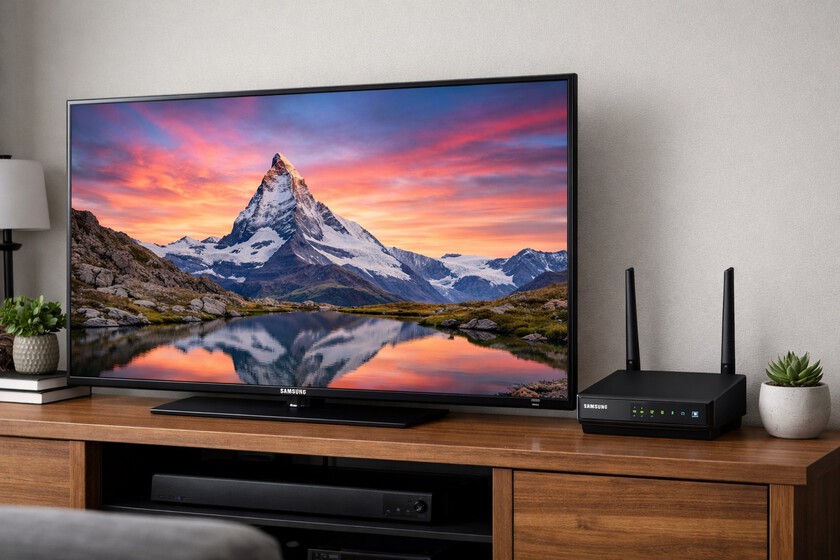
A veces no falla la app ni tu tele: falla el camino que sigue el vídeo por casa
A veces ocurre que, en el móvil, una serie se ve bien, sin tirones y en la tele se v e con peor calidad, a veces con cortes o incluso se detiene. En esos casi, lo primero que te viene a la cabeza es que la tele es lenta o que la app que estás usando no va bien. En realidad, el culpable suele ser la red WiFi. Sin más.
En una Smart TV Samsung con Tizen, este tipo de cortes suele aparecer cuando la tele está conectada a una banda saturada, a un canal que no va bien o a una configuración del router está siendo hostil con dispositivos como la tele.
Índice de Contenidos (6)
- Por qué la tele sufre más que el móvil con el mismo WiFi
- Las dos pruebas rápidas para saber si es WiFi o no
- El ajuste que más arregla esto en casas normales
- Cuando el streaming se corta solo a ratos
- El ajuste del router que puede romper el salón conectado sin que te des cuenta
- Ajustes en la tele Samsung que ayudan cuando el WiFi va justo
Por qué la tele sufre más que el móvil con el mismo WiFi
Tu móvil hace trampas (de las buenas): cambia de antena, gestiona mejor los saltos entre bandas, tolera picos de latencia con más alegría y, además, suele estar más cerca de ti (y de donde sueles tener mejor señal). La tele, en cambio, está anclada en un punto concreto, a veces detrás de un mueble, con paredes de por medio y con el salón lleno de ruido inalámbrico.
Ese ruido no es solo el WiFi del vecino. En el salón conviven mandos Bluetooth, barras de sonido, consolas, hubs, bombillas, incluso algún microondas cercano… y todo eso puede convertir la banda de 2,4 GHz en una rotonda a hora punta. Resultado: el móvil lo disimula, la tele lo enseña.
Las dos pruebas rápidas para saber si es WiFi o no
La idea es sencilla: antes de tocar mil ajustes, confirma si el corte viene de la red inalámbrica o de otra cosa.
La primera prueba es crear un punto de acceso con tu móvil (si puedes, en 5 GHz) y conectar la tele a esa red solo durante un minuto. Si el streaming se vuelve estable de golpe, ya tienes la pista: tu router y su WiFi habitual son el cuello de botella, no la app ni la tele.
La segunda prueba es justo al revés: si tu modelo lo permite, prueba a conectar la tele por cable Ethernet un momento (aunque sea con un cable largo de prueba, sin dejarlo permanente). Si por cable desaparecen los cortes, has confirmado lo mismo: el problema es el WiFi. Ojo con un matiz importante: algunas teles limitan el puerto Ethernet a 100 Mbps, y en esos casos un buen WiFi puede dar mejores cifras que el cable.
El ajuste que más arregla esto en casas normales
Aquí está el cambio que más veces revive el streaming en una Smart TV: evitar que la tele vaya dando bandazos y obligarla a una conexión coherente.
En muchos routers, la red de 2,4 GHz y la de 5 GHz comparten el mismo nombre (SSID) y el router decide por ti a cuál te engancha cada dispositivo. Suena cómodo, pero en teles puede salir regulero: la tele puede acabar saltando a 2,4 GHz para ganar estabilidad aunque esa banda esté saturada, y entonces el streaming empieza a sufrir.
Lo práctico es poner nombres distintos a cada banda (por ejemplo, “Casa 2.4” y “Casa 5”) y conectar la tele a la que te convenga según distancia.
Si el router está relativamente cerca del salón (o tienes buena cobertura), 5 GHz suele ser la opción que más ayuda: menos saturación, más velocidad real, menos pelea con el vecindario. Si el router está lejos o hay varias paredes, 2,4 GHz llega mejor, pero ahí manda el canal.
Y aquí viene el ajuste concreto: cambiar el canal WiFi manualmente cuando hay interferencias. En 2,4 GHz, los canales que suelen evitar solapes son 1, 6 y 11, y en 5 GHz conviene escoger uno con menos redes cercanas. Nosotros tenemos una guía centrada justo en esto, explicando por qué elegir el canal correcto puede evitar interferencias de vecinos.
No hace falta convertirlo en ingeniería de telecom: si vives en un edificio con muchas redes, el canal automático del router no siempre acierta para el salón.
Cuando el streaming se corta solo a ratos
Hay cortes que no parecen cortes. La app abre lenta, tarda en cargar carátulas, el vídeo baja de calidad y vuelve, o se queda pensando justo al arrancar. A veces no es falta de señal, sino resolución de nombres (DNS) lenta o inestable.
En teles Samsung es fácil comprobarlo y cambiarlo. Es algo que ya te hemos comentado al hablar de cuando falla la conexión en un televisor Samsung, incluyendo el cambio de DNS desde los ajustes de red.
La idea no es poner el DNS de moda, sino descartar que el problema esté en cómo la tele resuelve los servidores de streaming. Si al cambiar DNS la tele deja de titubear al empezar, es una pista clara.
El ajuste del router que puede romper el salón conectado sin que te des cuenta
Si en casa tienes un ecosistema con cosas que hablan entre sí (móvil, tele, altavoces, luces, Chromecast, etc.), hay una función del router que puede sabotearlo: el aislamiento de clientes (a veces llamado AP Isolation).
Esa opción está pensada para que los dispositivos WiFi no se vean entre ellos, útil en redes públicas, pero en casa puede provocar comportamientos raros: streaming que se corta, envío de contenido que falla, dispositivos que desaparecen.
No es el ajuste más común, pero si alguien tocó el router por seguridad o viene activado en algún modo especial, merece la pena revisarlo.
Ajustes en la tele Samsung que ayudan cuando el WiFi va justo
Si ya has hecho lo gordo (bandas y canal) y aún hay días tontos, en la tele hay dos acciones que suelen quitar problemas “pegados”:
- Primero, restablecer la red desde los ajustes de conexión para limpiar emparejamientos y parámetros antiguos.
- Segundo, entrar en el estado de red y comprobar si la tele está conectada a 2,4 GHz o 5 GHz, porque muchas veces el misterio es simplemente que se cambió sola a la banda más congestionada.
Si el móvil va perfecto y la tele se corta, la película suele ser la misma: el salón es un campo de batalla para el WiFi y la tele no siempre está en el bando ganador. Pero no es difícil ganar la batalla.
Imágenes | Dall-E con edición, Xataka, Samsung
En Xataka Home | Si acabas de estrenar Smart TV hacer esto es esencial para disfrutar su calidad de imagen y no ponerla en peligro en el futuro
En Xataka Smart Home | La guerra por el HDR vuelve a recrudecerse. Samsung lanzará HDR10+ Advanced, un nuevo formato para competir con Dolby Vision 2
Ver todos los comentarios en https://www.xatakahome.com
VER 0 Comentario