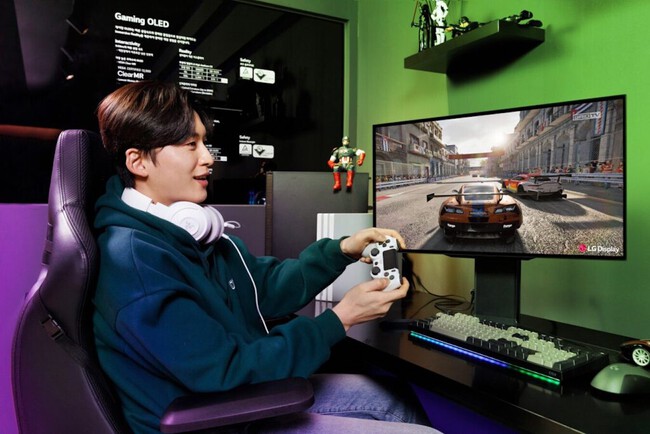
Si quieres exprimir todo el potencial de la pantalla al jugar, aprovechar toda la tasa de refresco que te ofrece tu pantalla es esencial
En los últimos años una de las mejoras importantes para los jugadores más exigentes que hemos ido viendo en las pantallas de última generación no ha sido el aumento de resolución, que también, sino la relacionada con el incremento de la velocidad de representación de las imágenes.
Es decir, de los Hz, tasa de refresco o cuadros máximos que la pantalla es capaz de representar cada segundo y mostrar al usuario, con independencia de que luego el juego pueda moverse a dicha velocidad por falta de un hardware potente.
Los 60 Hz típicos de hace unos años ya han quedado atrás en los monitores con orientación gaming, pero incluso en las Smart TV modernas de gamas medias que apuntan también a conquistar a los más jugadores de la casa, con modelos que como mínimo alcanzan los 120 Hz pero que muchas veces suben hasta los 144 Hz o incluso más.
De hecho, ya hay pantallas que alcanzan o sobrepasan los 480 Hz, una tasa que se encuentra cerca del máximo que los estudios interpretan es capaz de detectar el ojo humano en condiciones óptimas.
Windows está limitando mi velocidad de refresco
¿Por qué es importante contar con estas tasas de refresco más altas? Pues porque logramos una mayor fluidez en el juego y en la respuesta del jugador. La diferencia entre un monitor de 60 Hz y otro de 144 Hz es evidente sobre todo en los juegos multijugador online, donde tendremos una décimas de segundo más para ver a los enemigos, pero también porque en general las imágenes con movimientos rápidos serán más nítidas y menos borrosas.
¿Cuál es el problema? Pues que muchas veces cuando conectamos un PC a un monitor o a una Smart TV, el sistema operativo se configura automáticamente en el modo más compatible para todos los casos. Es decir, a 60 Hz por defecto.
Así, si no hacemos nada, no estaremos disfrutando de estas capacidades extra que nos da nuestra pantalla de 120 o 144 Hz por ejemplo. ¿Qué puedo hacer? Pues cambiarlo es muy sencillo, ya que solo tenemos que seguir un par de pasos en Windows para ajustar correctamente el valor máximo de refresco soportado por nuestro monitor o televisor:
- Primero, en el escritorio de Windows pinchamos con el botón derecho del ratón y seleccionamos "configuración de pantalla"
- En la ventana que nos aparece vamos abajo del todo y buscamos la opción "Configuración de pantalla avanzada". Pinchamos en ella
- Ahora podremos ver una ventana con la información avanzada sobre nuestro monitor o pantalla, la resolución a la que está y sobre todo lo que aquí nos interesa es la "Frecuencia de actualización". En el menú desplegable aparecerán las que son compatibles con nuestro monitor, pudiendo seleccionar la que más nos interese (por ejemplo la de 120 o 144 Hz, pero también otras intermedias superiores a 60 Hz, dependiendo del modelo). Al hacerlo la pantalla quedará en negro durante un segundo y nos preguntará si queremos mantener el cambio. Le decimos que sí y listo.
También es posible cambiar este parámetro así como la resolución y otros múltiples ajustes desde la interfaz de los drivers de nuestra tarjeta gráfica, aunque acceder a ellos dependerá ya de cómo tengamos configurado el equipo.
Por ejemplo, lo normal es que nos aparezca un icono en forma de miniatura en la barra de tareas principal a la derecha (a veces está en la sección de iconos ocultos). Solo tenemos que pinchar en él y nos dirigirá a la configuración de los parámetros de nuestra tarjeta gráfica.
Aquí dependiendo ya de la marca de la tarjeta y de la versión del controlador habrá diferentes menús, pero nos interesará buscar donde aparezca "cambiar resolución" o "refresco de pantalla". Seleccionamos el que más nos interese y listo.
Imagen portada | LG
En Xataka Smart Home | Querían poner a prueba la degradación de una pantalla OLED encendiéndola 60 horas a la semana. Tras dos años, los resultados son sorprendentes
Ver todos los comentarios en https://www.xatakahome.com
VER 0 Comentario