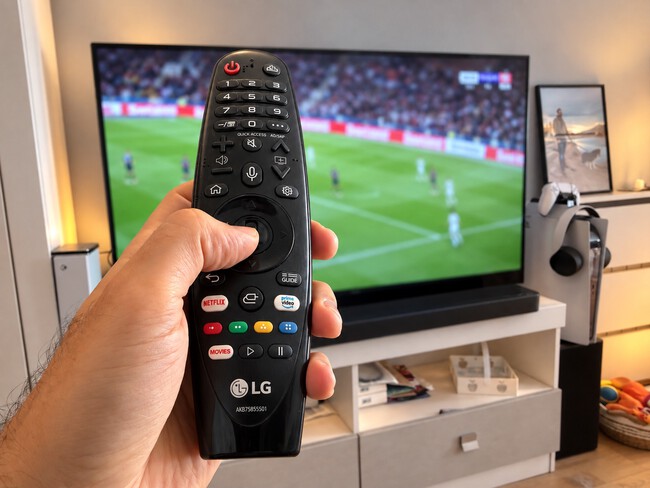
Ganas tiempo al no tener que moverse por los distintos menús: lo puedes dejar configurado de antemano
Estamos a punto de vivir un nuevo cambio en la TDT. Toca volver a sintonizar el televisor si quieres ver la nueva cadena de televisión y los nuevos canales en UHD. También tendrás que volver a ordenarlos. Y, de paso, puedes activar esta opción para que, cada vez que enciendas tu tele, entre directamente en la TDT.
Aunque los televisores de hoy en día permiten hacer mucho más y acceder a una gran cantidad de aplicaciones, la televisión clásica sigue ahí y es imprescindible para muchos usuarios. A veces, el acceso directo a la televisión digital está un poco escondido. Con esta opción, acceder a la TDT será mucho más sencillo, algo que puede resultar especialmente útil para las personas mayores.
Un acceso fácil
Por eso en este artículo, te vamos a explicar cómo puedes configurar tu televisor y da igual que tenga Android TV/Google TV, Tizen o webOS, para que al hacerlo directamente accedas a la TDT, sin tener que pulsar ningún otro botón. En el caso de Android TV o el TV, el proceso puede cambiar ligeramente en función de la marca, el modelo
Índice de Contenidos (4)
Android TV/Google TV
Por defecto, cada vez que enciendes un televisor con Android TV o Google TV, el sistema te recibe con su pantalla principal repleta de aplicaciones y recomendaciones. Si lo único que quieres es poner las noticias o seguir viendo la TDT de toda la vida, ese paso intermedio obliga a dar un par de toques extra al mando. Afortunadamente, el sistema permite saltarse ese menú de inicio a través de dos ajustes sencillos.
Configurar el botón "TV" del mando a distancia. Si tu mando cuenta con una tecla dedicada rotulada como TV, puedes programarla para que funcione como un acceso directo al sintonizador tradicional.
Ve a los “Ajustes” del televisor (el icono del engranaje), entra en “Canales y entradas” y selecciona “Acceso directo al botón TV”.
Elige “Digital TV” (o la entrada HDMI donde tengas conectado un descodificador externo).
Al configurarlo así, pulsar esa tecla no solo encenderá la pantalla, sino que sintonizará de inmediato la última cadena vista.
Esta opción es útil en el caso de los mandos a distancia que cuentan con un botón específico para la tele.
Pero aún puedes mejorarlo y hacer que la tele recuerde siempre lo último que estabas viendo (ya sea la TDT, la consola o un reproductor externo) usando únicamente el botón de encendido general.
Abre el apartado “Ajustes” de tu televisor y accede a la sección “Sistema”.
Entra en “Alimentación y energía”.
Pulsa sobre “Comportamiento al encender” y cambia la opción predeterminada a “Última entrada utilizad”a (en lugar de la pantalla de inicio).
Con este pequeño cambio, tu Smart TV se comportará como un televisor tradicional: al encenderla volverás exactamente al punto donde la apagaste, sin esperas ni menús de por medio.
Televisores Samsung
En los televisores Samsung con Tizen, el truco para conseguir que el televisor se encienda directamente mostrando los canales de la TDT consiste en desactivar dos funciones que hacen que aparezca la interfaz inteligente al encenderlo. Para ello, hay que entrar en el menú de “Configuración” y acceder a “General” > “Funciones inteligentes”. Una vez dentro, se deben desactivar las opciones “Ejecución automática del Smart Hub” y “Ejecutar automáticamente la última aplicación”.
En algunos modelos, como el Samsung QN85, la ruta es ligeramente diferente. En este caso, hay que entrar en “Toda la configuración” > “General y privacidad” > “Opción pantalla de inicio”. Una vez desactivadas ambas funciones, el televisor puede arrancar directamente mostrando los canales de televisión, sin necesidad de pasar por el menú de Smart Hub.
Televisores LG
En los televisores LG con webOS, el procedimiento es distinto. En lugar de desactivar las funciones de inicio automático, lo que se hace es configurar Live TV como fuente predeterminada al encender el televisor. Para conseguirlo, hay que pulsar el botón Input o Fuente del mando a distancia y acceder al apartado “Centro de hogar”. Desde ahí, se busca la entrada denominada “Live TV”, que corresponde a los canales de televisión, y se selecciona como fuente predeterminada. Una marca verde confirma que la opción ha quedado seleccionada.
Dependiendo de la versión de webOS, el procedimiento puede variar. En algunos modelos es necesario acceder al menú de los tres puntos verticales del Centro de hogar para modificar la fuente de inicio. En otros, existe la posibilidad de acceder a un menú avanzado manteniendo pulsado el botón de configuración e introduciendo el código 1105, seguido de OK. Desde este menú se puede localizar la opción “Power on Default”, que permite establecer la fuente que aparecerá al encender el televisor. No obstante, este procedimiento no está disponible en todos los modelos y conviene tener precaución al modificar los ajustes avanzados.
Imagen portada | César Muela editada
En Xataka Smart Home | Tu tele con Android TV te permite ver todos los canales de la TDT gratis y sin sintonizar: estas son las ventajas
Ver todos los comentarios en https://www.xatakahome.com
VER 0 Comentario