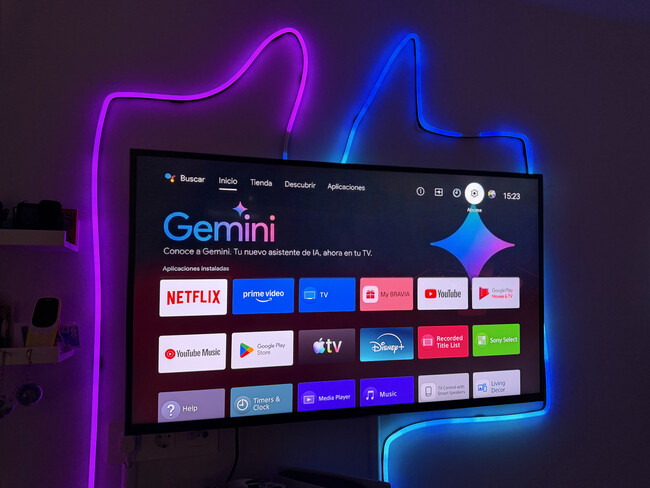
Entre las mejoras que ofrece Gemini está el poder cambiar opciones sin tener que moverse por los distintos menús
Gemini ya está presente en Google TV, y algunas marcas han sido las primeras en estrenarlo. Una vez en funcionamiento, una de las posibilidades que ofrece es usarlo para mejorar la calidad de imagen y sonido del televisor sin tener que perdernos en menús complicados.
Podemos aprovechar todo el potencial de la IA de Google para conseguir que nuestra tele se vea y se escuche mejor o, al menos, que se adapte mejor a nuestras necesidades. Por eso, vamos a repasar los cinco comandos que consideramos más útiles para mejorar el funcionamiento de nuestra Smart TV.
Aunque los dispositivos con Google TV ya integraban el clásico Asistente de Google, la compañía ha decidido subir de nivel sustituyéndolo por Gemini. Hablamos de una inteligencia artificial muchísimo más potente y, sobre todo, capaz de comprender nuestra forma natural de hablar.
La principal ventaja de este cambio es que ya no tienes que hablarle a la tele como si fueras un robot. Ahora puedes lanzarle dudas complicadas o pedirle cosas súper específicas, que el sistema va a captar la idea a la primera para darte justo lo que necesitas. ¿Un caso práctico? Puedes pedirle que te guíe paso a paso para configurar tu pantalla y lograr una imagen espectacular o un sonido de cine.
A continuación, te enseñamos algunas de las ideas más útiles para sacarle todo el partido.
Para mejorar las voces
Si la música o los efectos especiales tapan lo que dicen los actores, no hace falta que subas y bajes el volumen constantemente ni tampoco que te muevas por los distintos menús del televisor.
Puedes decirle a Gemini "No entiendo los diálogos" o "Haz que las voces sean más claras" y Gemini activará el perfil de mejora de voz, subirá el volumen del canal central de audio o activará el modo mejora de voz de algunas teles para atenuar las explosiones.
Para ajustar el brillo
También puedes usar la IA de Google para mejorar la imagen porque veces el salón está a oscuras y la tele te deslumbra, o al revés, estás viendo una escena oscura como Juego de Tronos o una película de Batman y no distingues absolutamente nada entre tanta sombra.
En este caso puedes decir "La pantalla brilla mucho" o "Esta escena se ve muy oscura" y Gemini ajustará automáticamente el nivel de brillo, el contraste o la gamma de la pantalla sin que tengas que tocar la configuración del panel.
Para reducir el "efecto telenovela"
Siguiendo con la corrección de los problemas de imagen y si estás viendo una película y el movimiento se ve raro, demasiado fluido y poco cinematográfico, puedes pedirle que lo quite directamente.
Solo necesitas decir "Quita el suavizado de movimiento" o "Reduce el desenfoque" y Gemini se encargará del resto. Desactivará la interpolación de fotogramas (motion smoothing) que tienen muchas teles, devolviéndole a la imagen la cadencia natural del cine.
Para usar con la consola
Si vas a encender la videoconsola para echar unas partidas, necesitas que el televisor responda al instante a los mandos solo tienes que decir "Cambia al modo juego". Lo que hace es desactivar los procesados de imagen pesados para reducir el input lag al mínimo, ideal para que los controles respondan más rápido.
Ten en cuenta que en teles compatibles se puede aprovechar el LLM que hace que el televisor detecte la consola y active el modo juego automáticamente. Y en modelos avanzados entra el VRR que reduce los cortes de imagen (tearing) para una experiencia más suave
Para ajustar el perfil de color
Si notas que los colores están lavados o quieres que la imagen resalte más dependiendo del tipo de contenido solo di "Esta imagen se ve descolorida" u "Optimiza la imagen para películas".
Gemini saltará al modo de imagen correspondiente (Cine, Vívido, etc.) o ajustará la saturación y el contraste para darle más vida a lo que estás viendo.
En Xataka SmartHome | Hay quien tiene la barra de sonido y Smart TV configuradas fatal. Esto es lo que cambio en las de mis amigos cuando les visito en Navidad
Ver todos los comentarios en https://www.xatakahome.com
VER 0 Comentario