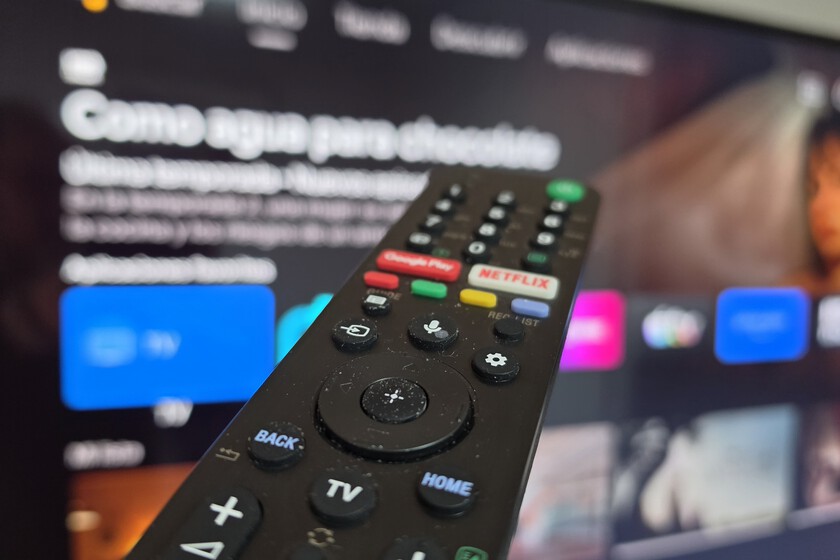
Este menú ofrece funciones para expertos que permiten sacarle más partido al televisor
Los televisores con Android TV llevan años con nosotros y, a estas alturas, puede parecer que ya está todo dicho sobre ellos. Sin embargo, ahora que muchos modelos están dando el salto a Google TV —un sistema muy parecido tanto en su base como en su funcionamiento—, todavía hay usuarios que desconocen que su televisor esconde un menú oculto.
Hablamos de un apartado con ajustes más avanzados, pensado en un principio para programadores y creadores de aplicaciones, pero que también puede ser muy útil para cualquier usuario que quiera sacar más partido a su tele y que funcione mejor. Te contamos cómo activarlo y qué ventajas ofrece.
Te vamos a contar cómo activar el menú secreto, que en tu televisor aparece con el nombre de "Opciones para desarrolladores". Son unos pasos que se pueden dar en pocos segundos y que personalmente yo siempre pongo en práctica cada vez que estreno un televisor con el sistema operativo de Google.
Lo primero que tienes que hacer al encender la tele es usar el mando a distancia para buscar el menú de "Ajustes" o "Configuración" (el nombre varía según el modelo). Normalmente, lo vas a encontrar en la esquina superior derecha de la pantalla, representado con el clásico icono de una rueda dentada o un pequeño engranaje. Selecciona ese icono y pulsa el botón central de tu mando (el botón de "Aceptar" o "OK") para entrar.
Una vez dentro de los ajustes, el siguiente paso es buscar la sección donde está guardada toda la información general de tu televisor. Dependiendo de la marca de tu tele o de lo nueva que sea, esta opción puede llamarse "Preferencias del dispositivo" o directamente "Sistema".
Entra ahí y, en la nueva lista que te aparece, busca una opción que suele llamarse "Información" o "Acerca de" (casi siempre es la primera de la lista). Al entrar en esta sección, verás muchos datos técnicos y aburridos sobre tu tele, como el modelo, el estado de la red o la versión del software.
Ahora viene el pequeño "truco secreto". Tienes que bajar con el mando hasta el final de esa lista de información, hasta que encuentres un apartado que dice "Número de compilación". En mi caso, en una tele Sony aparece el texto "Compilación del SO de Android TV".
Cuando estés situado justo encima de esa frase, tienes que pulsar el botón central de tu mando a distancia siete veces seguidas y a un ritmo constante. Mientras lo haces, no te asustes, porque verás que en la parte de abajo de la pantalla empiezan a aparecer unos pequeños mensajes avisándote de cuántos toques te faltan para conseguirlo.
Al terminar de pulsar por séptima vez, la televisión te mostrará un pequeño aviso en la pantalla diciendo algo como "¡Enhorabuena, ya eres un desarrollador!" o "¡Se han activado las opciones de desarrollo!". En mi caso aparece el texto "¡Ahora están activadas las opciones para desarrolladores!".
A partir de ese momento, si vuelves un paso hacia atrás al menú anterior (el de "Preferencias del dispositivo" o "Sistema"), verás que, casi al final, ha aparecido por arte de magia un menú completamente nuevo llamado "Opciones para desarrolladores".
Ya puedes entrar ahí para hacer los ajustes que necesites, aunque te recomiendo tocar solo aquello que sepas para qué sirve, ya que son opciones internas del sistema.
Qué opciones tengo
Entre las opciones disponibles encontrarás ajustes para cambiar el espacio de color, activar el desbloqueo OEM, permitir la depuración por USB en dispositivos conectados, variar el tamaño del búfer del registro, mostrar la ubicación de los toques en pantalla... pero de todas ellas hay tres que son mis favoritas. Tres ajustes de los más útiles que encuentro y que permiten mejorar el rendimiento y aprovechar mejor el almacenamiento del televisor.
Qué sea más rápida
Por un lado, reducir o desactivar las animaciones hace que la interfaz se sienta mucho más rápida y fluida. Por defecto, Android TV usa pequeñas animaciones para abrir ventanas o cambiar de menú. Si las reduces, la tele no tiene que "pensar" tanto en dibujar esos efectos y todo se siente mucho más ágil.
Para activarla busca tres opciones seguidas que se llaman "Escala de animación de ventana", "Escala de transición de animación" y "Escala de duración de animador".
Entra en cada una de ellas y cámbialas de "1x" (que es como vienen de fábrica) a "0.5x" o incluso desactívalas por completo eligiendo "Animación desactivada".
Si tu tele va justa
Muchos modelos cuentan con una RAM demasiado ajustada. Si tienes muchas aplicaciones abiertas por detrás (como si no hubieras cerrado las pestañas del navegador en el móvil), la tele se volverá más lenta.
Puedes evitarlo buscando casi al final del menú de desarrolladores una opción llamada "Límite de procesos en segundo plano". Por defecto está en "Límite estándar". Puedes cambiarlo a "Máximo 2 procesos" o "Máximo 3 procesos". Esto obliga a la tele a cerrar las apps que no estás usando, liberando memoria para que la que tienes en pantalla funcione perfecta.
Almacenamiento extra
Y, si falta espacio interno, existe una opción para forzar la instalación o traslado de aplicaciones al almacenamiento externo, como un pendrive USB, ganando así más capacidad disponible.
Si te estás quedando sin espacio para instalar más cosas busca la opción "Forzar permiso de aplicaciones en almacenamiento externo". Esto te permitirá mover casi cualquier aplicación al pendrive, incluso aquellas que normalmente el fabricante no te deja mover, liberando la valiosa memoria interna de la tele.
En Xataka SmartHome | Tenía un disco duro viejo que ya no usaba: lo he reutilizado con mi Android TV y mi Chromecast y es lo mejor que he hecho
Ver todos los comentarios en https://www.xatakahome.com
VER 0 Comentario